
발행 내역 찾기
[세금계산서] > [발행 내역]을 여세요. 조회 기간과 거래처 또는 사업자등록번호로 검색하고 발행 상태 탭을 선택하세요. 작성일자, 생성일시 또는 발행일시 정렬로 순서를 바꿉니다.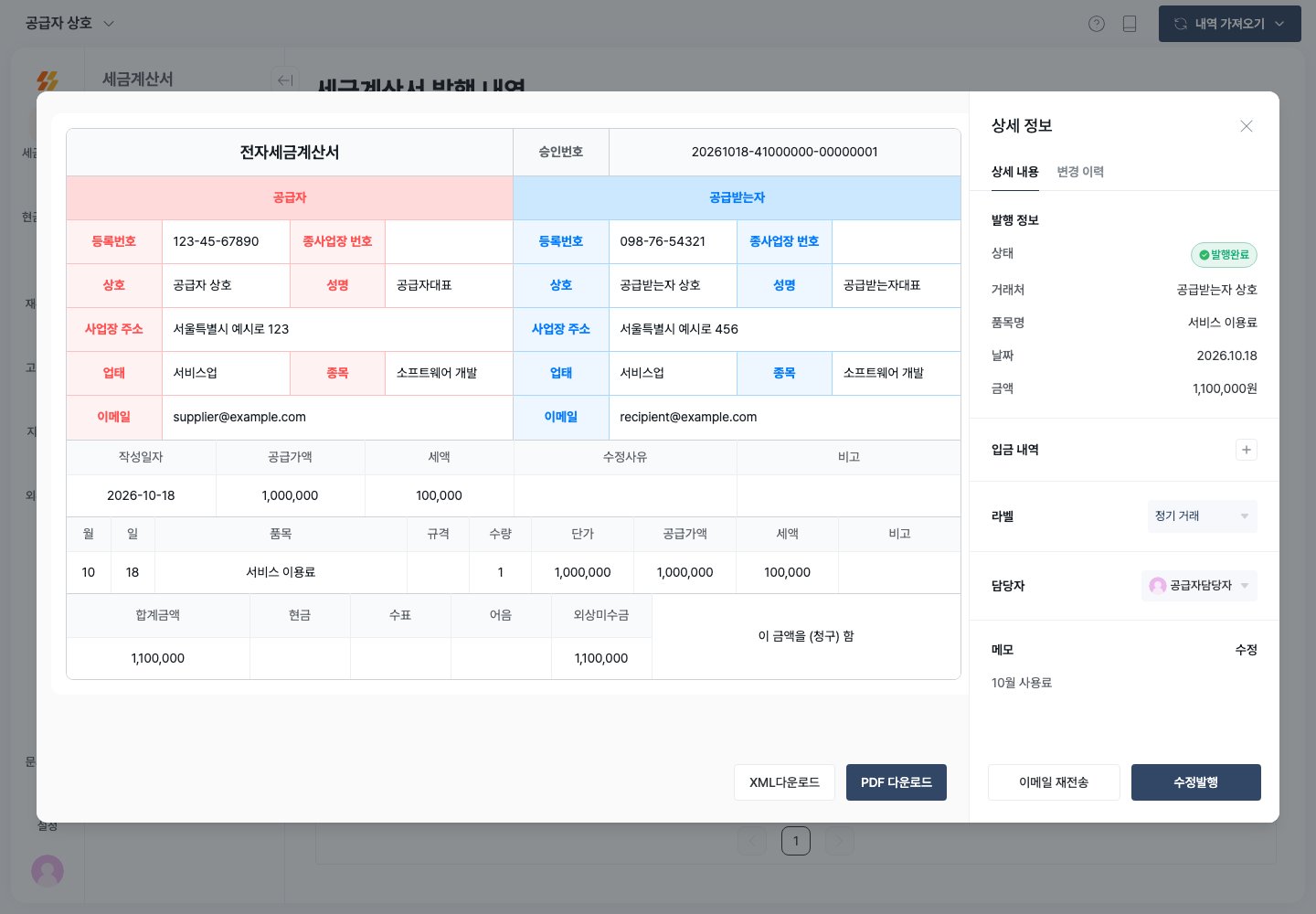
상세 내용과 변경 이력
내역을 열고 [상세 내용]에서 거래처, 금액, 입금 내역, 라벨과 담당자를 확인하세요. [담당자]는 볼타에서 거래를 관리할 팀원을 지정하는 항목입니다. 거래처의 이메일 수신 담당자와 구분하세요. [변경 이력]에서는 처리자와 처리 시점을 확인합니다. 수정세금계산서가 연결된 내역은 [수정발행 이력]에서 원본과 수정분을 확인하세요.목록에 표시할 열 변경
[컬럼 변경]을 클릭해 필요한 열과 순서를 설정하세요. 발행실패 목록에서는 [실패 사유]를 함께 확인합니다.관리 정보 일괄 수정
- 대상 행을 선택하고 하단의 [수정]을 클릭하세요.
- 입금 내역, 라벨, 메모와 담당자 중 바꿀 항목을 지정하세요. 나머지는 [기존 항목 유지]로 두세요.
- 라벨과 메모는 [모두 바꾸기] 또는 [모두 제거]를 선택합니다. 담당자를 바꾸려면 [모두 바꾸기]에서 팀원 또는 담당자 미지정을 선택하세요.
- [수정]을 클릭하고 결과를 확인하세요.