
매출 조회
[재무·회계] > [매출 내역]으로 이동하세요. 거래처나 품목명으로 검색하고 조회 기간, 거래 유형, 입금 상태를 선택하세요.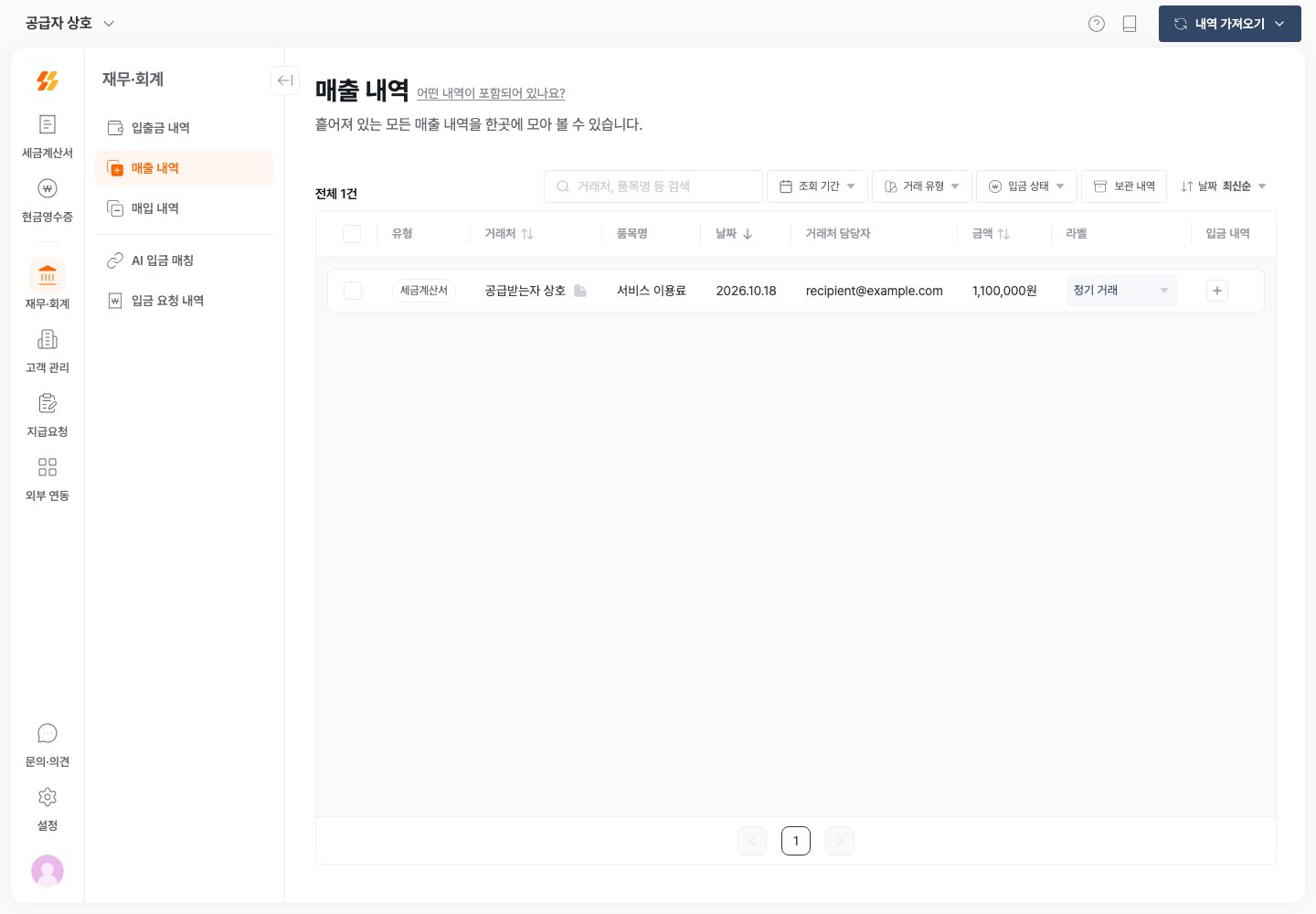
입금 연결
[입금 내역] 열의 추가 버튼으로 입금 정보를 연결하세요. 은행 거래와 연결하거나 직접 입력한 입금 내역을 관리합니다. 입금 내역 관리를 참고하세요. 여러 거래의 입금을 확인하려면 AI 입금 매칭에서 제안을 검토하세요. 홈택스 내역은 매출과 매입 내역 연동에서 연결합니다.상세 정보와 문서 다운로드
세금계산서 내역을 열어 [상세 내용]과 [수정발행 이력]을 확인하세요. PDF가 필요하면 [PDF 다운로드]를 클릭하세요. 볼타 발행 건에서 XML이 필요하면 [XML 다운로드]를 이용합니다. 수정발행과 이메일 재발송 버튼이 표시된 내역은 상세 화면에서 해당 작업을 진행합니다. 현금영수증 내역은 승인번호와 거래유형을 확인하세요. 원본 발행 상태와 취소 처리는 현금영수증 내역 관리를 참고하세요.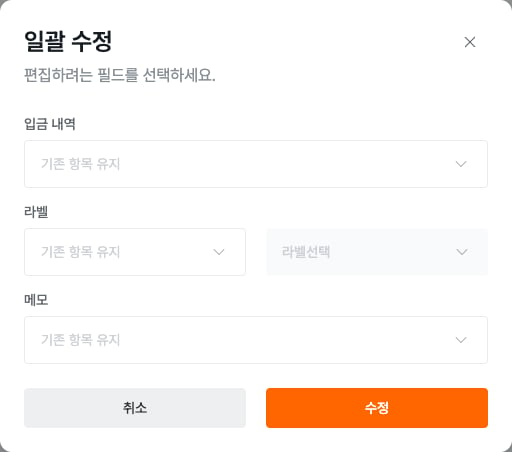
여러 매출의 관리 정보 수정
- 목록에서 변경할 행을 선택하고 하단의 [수정]을 클릭하세요.
- [입금 내역], [라벨], [메모] 중 변경할 항목을 설정하세요. 변경하지 않을 항목은 [기존 항목 유지]로 두세요.
- 입금 상태는 [입금 완료] 또는 [입금 연결 해제]를 선택합니다. 라벨과 메모는 [모두 바꾸기]로 입력하거나 [모두 제거]를 선택합니다.
- [수정]을 클릭하고 목록과 상세 화면에서 결과를 확인하세요.