> ## Documentation Index
> Fetch the complete documentation index at: https://docs.bolta.io/llms.txt
> Use this file to discover all available pages before exploring further.
# 팀원 초대
> 협업을 위한 팀원을 초대 하실 수 있습니다.
# 1. 이메일 초대
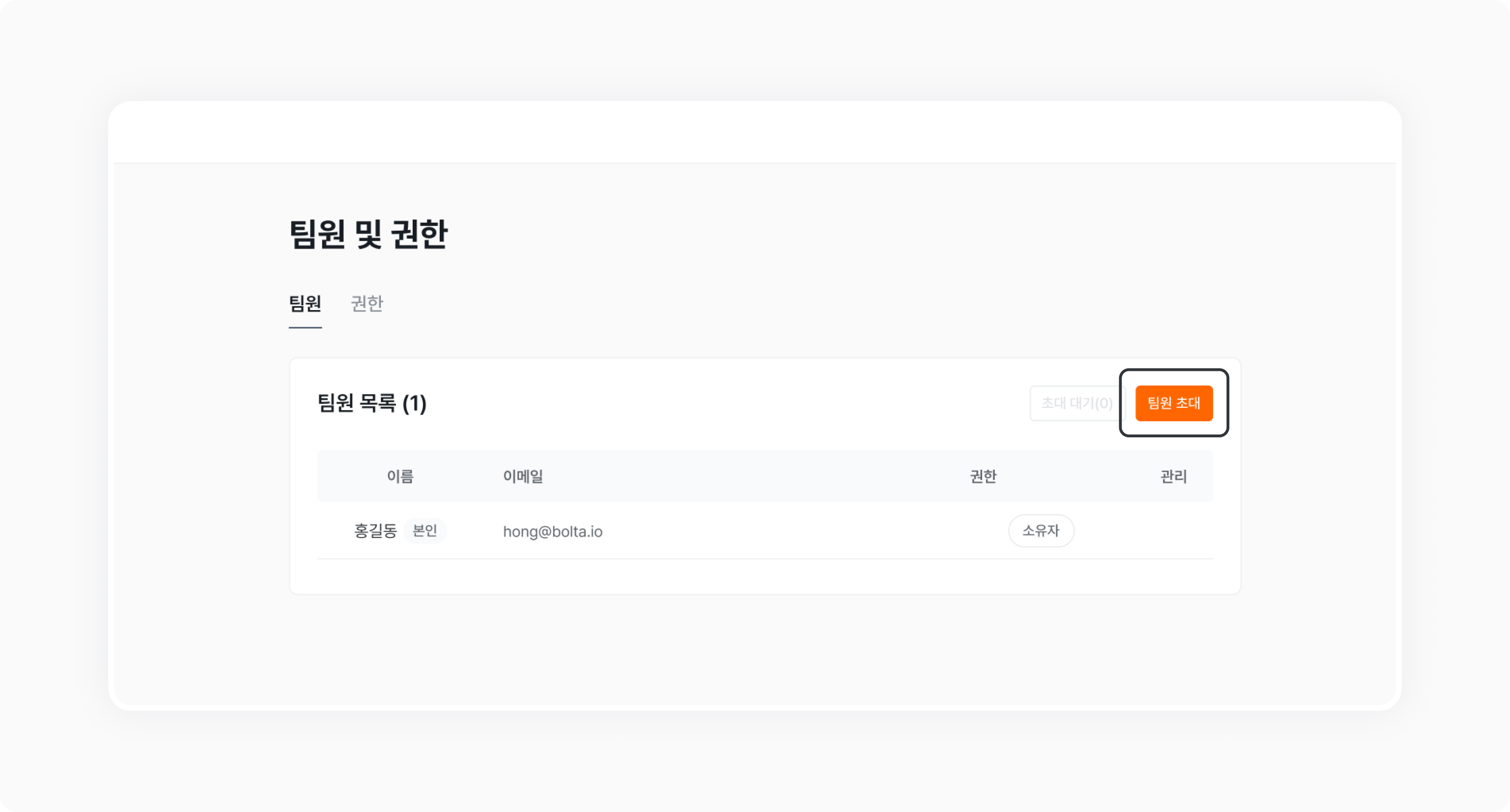
\[설정] -> \[팀원 및 권한] 에서 팀원 초대 버튼을 클릭해서 팀원을 초대할 수 있어요.
 # 2. 초대할 팀원 권한 부여
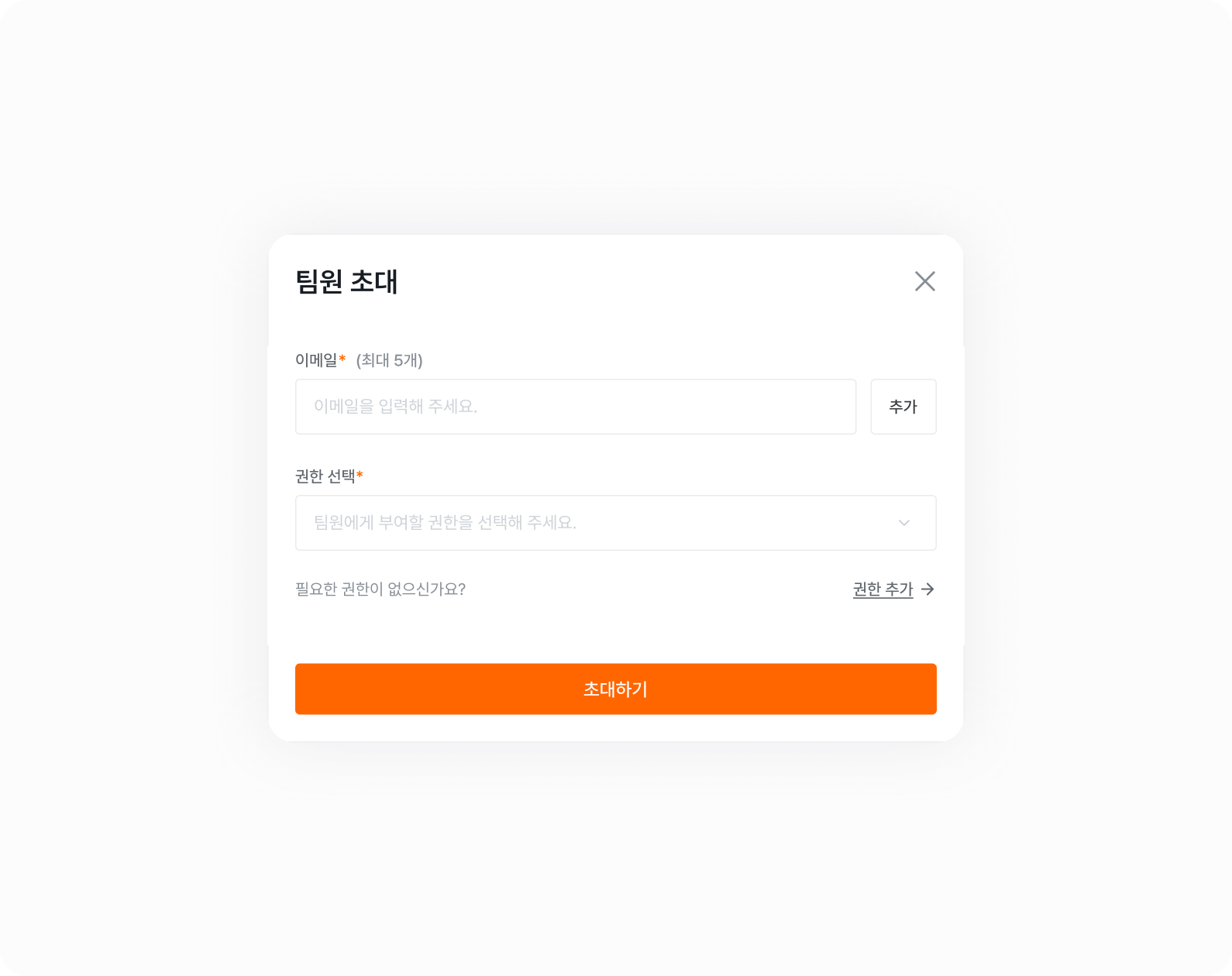
초대할 팀원의 이메일을 입력하고, 팀원의 업무에 맞는 권한을 설정할 수 있습니다. 필요한 권한이 없다면, 권한을 새로 추가해서 초대해 보세요.
[권한 추가 방법 보러가기](/docs/setting/team/role-management)
# 2. 초대할 팀원 권한 부여
초대할 팀원의 이메일을 입력하고, 팀원의 업무에 맞는 권한을 설정할 수 있습니다. 필요한 권한이 없다면, 권한을 새로 추가해서 초대해 보세요.
[권한 추가 방법 보러가기](/docs/setting/team/role-management)
 # 3. 초대 메일 재전송
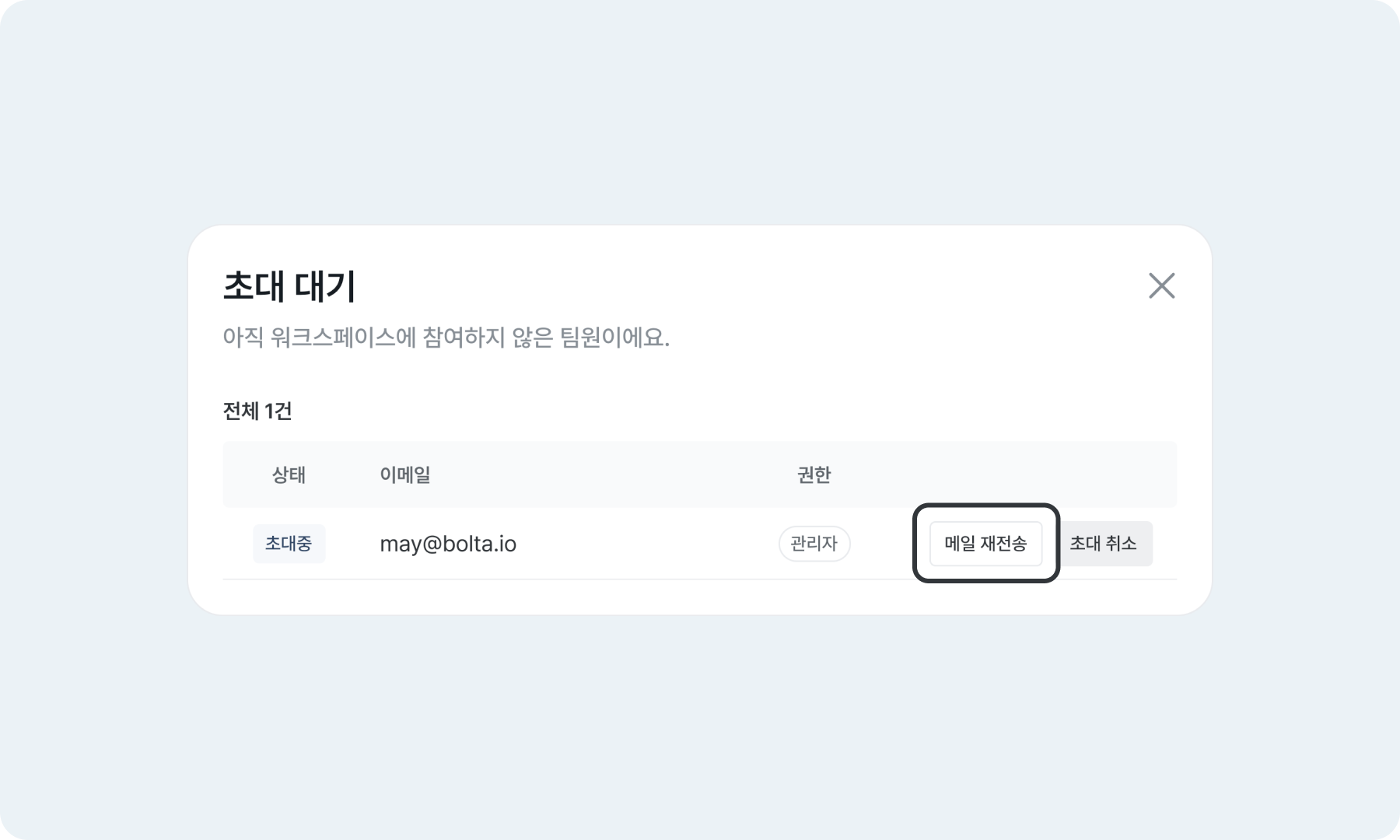
팀원 초대 메일이 발송 후 , \[초대 대기] 버튼을 클릭해서 현재 초대중인 팀원을 확인할 수 있습니다.
팀원이 메일을 받지 못했다거나, 한번 더 요청하는 경우 우측 \[메일 재전송] 버튼으로 다시 초대메일을 전송할 수 있습니다.
# 3. 초대 메일 재전송
팀원 초대 메일이 발송 후 , \[초대 대기] 버튼을 클릭해서 현재 초대중인 팀원을 확인할 수 있습니다.
팀원이 메일을 받지 못했다거나, 한번 더 요청하는 경우 우측 \[메일 재전송] 버튼으로 다시 초대메일을 전송할 수 있습니다.
 # 4. 팀원 초대 취소
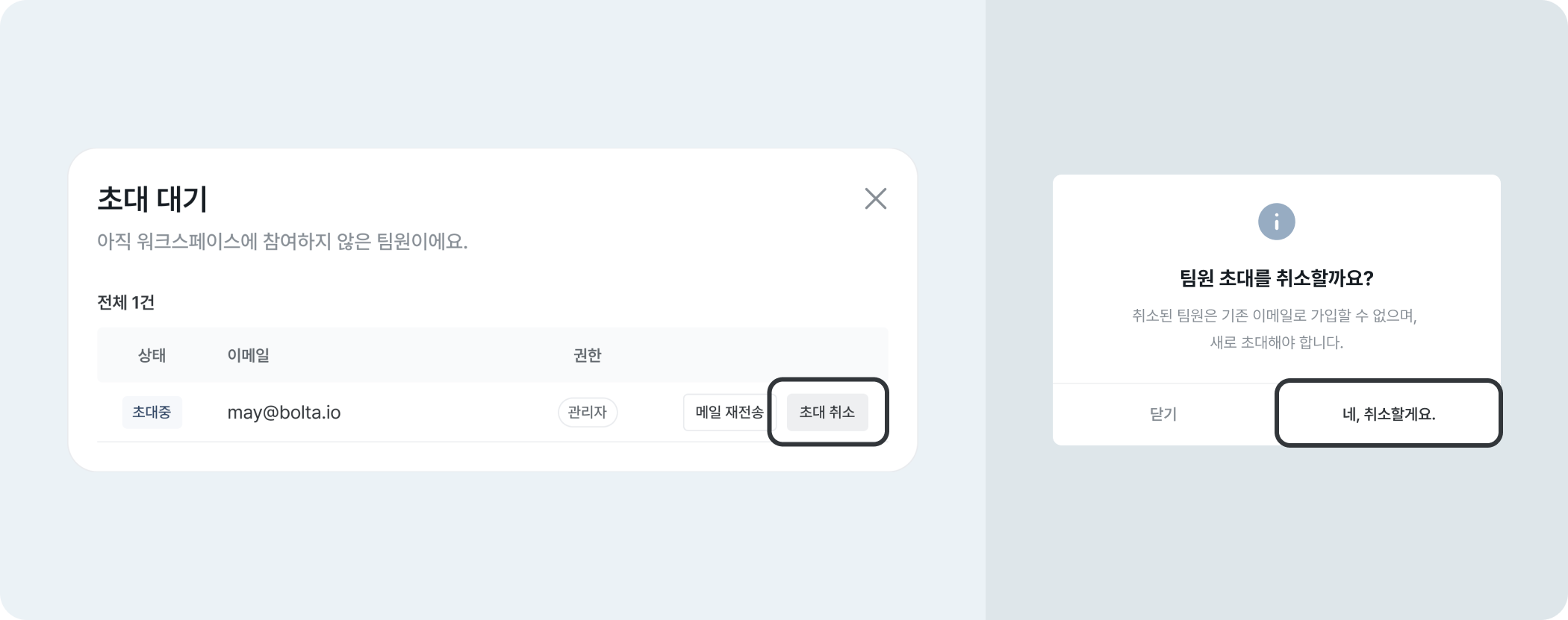
팀원의 이메일을 잘못 입력했거나 권한을 싨로 잘못 설정한 경우, \[초대 대기] 창에서 우측 \[초대 취소] 버튼을 클릭하면,
한번 더 취소를 안내하는 팝업이 노출됩니다. \[네 , 취소할게요]를 클릭하면 해당 팀원의 초대가 취소처리 됩니다.
> 취소된 팀원은 기존에 전송한 초대메일로 참여할 수 없으며, 새로 초대해야 합니다.
# 4. 팀원 초대 취소
팀원의 이메일을 잘못 입력했거나 권한을 싨로 잘못 설정한 경우, \[초대 대기] 창에서 우측 \[초대 취소] 버튼을 클릭하면,
한번 더 취소를 안내하는 팝업이 노출됩니다. \[네 , 취소할게요]를 클릭하면 해당 팀원의 초대가 취소처리 됩니다.
> 취소된 팀원은 기존에 전송한 초대메일로 참여할 수 없으며, 새로 초대해야 합니다.
 # 5. (초대받은 팀원) 초대 수락하기
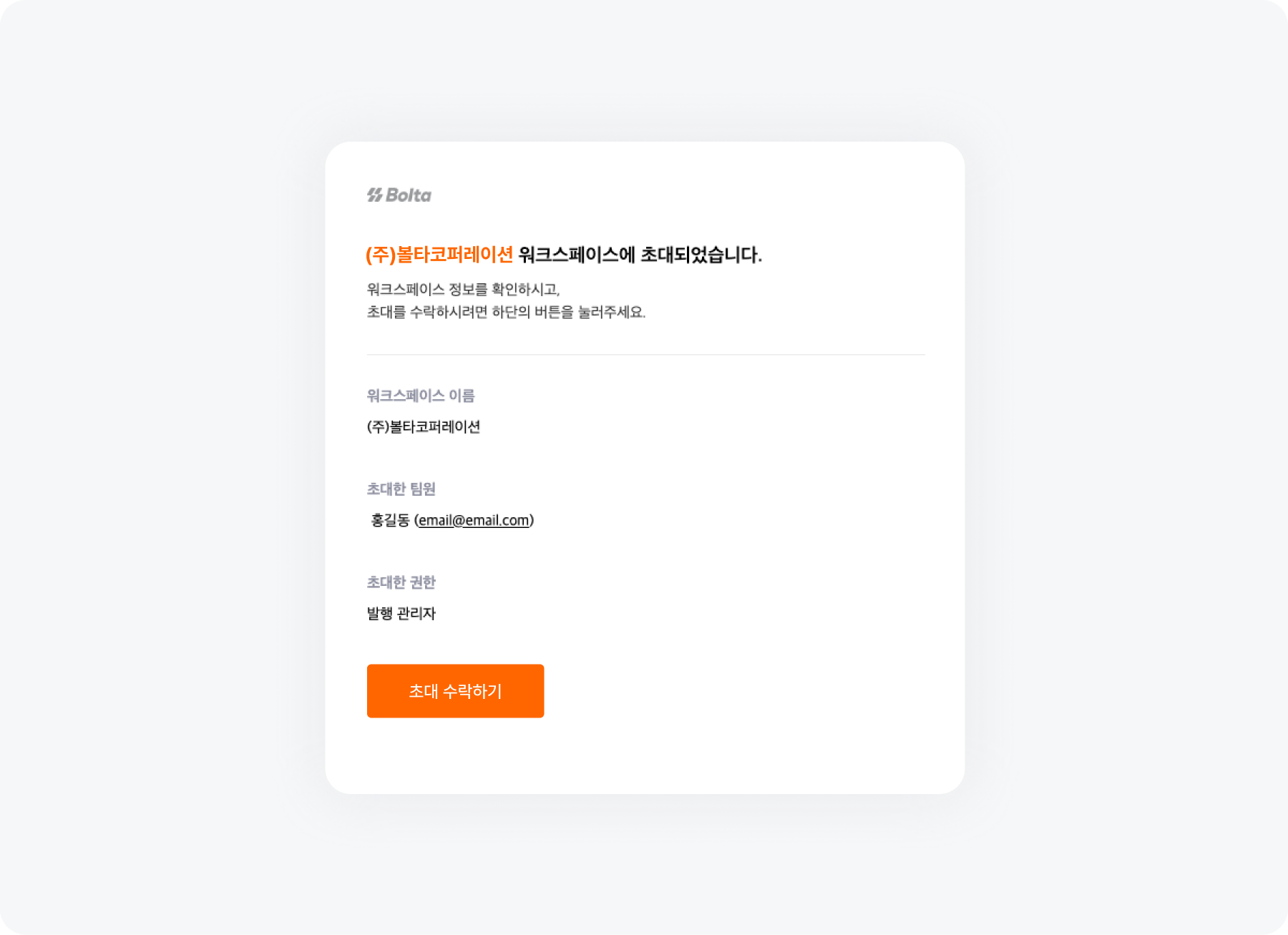
초대 메일을 받은 팀원은 메일의 초대 수락하기 버튼을 클릭하면, 초대받은 워크스페이스 목록으로 이동됩니다.
# 5. (초대받은 팀원) 초대 수락하기
초대 메일을 받은 팀원은 메일의 초대 수락하기 버튼을 클릭하면, 초대받은 워크스페이스 목록으로 이동됩니다.
 # 6. (초대받은 팀원) 워크스페이스에 참여하기
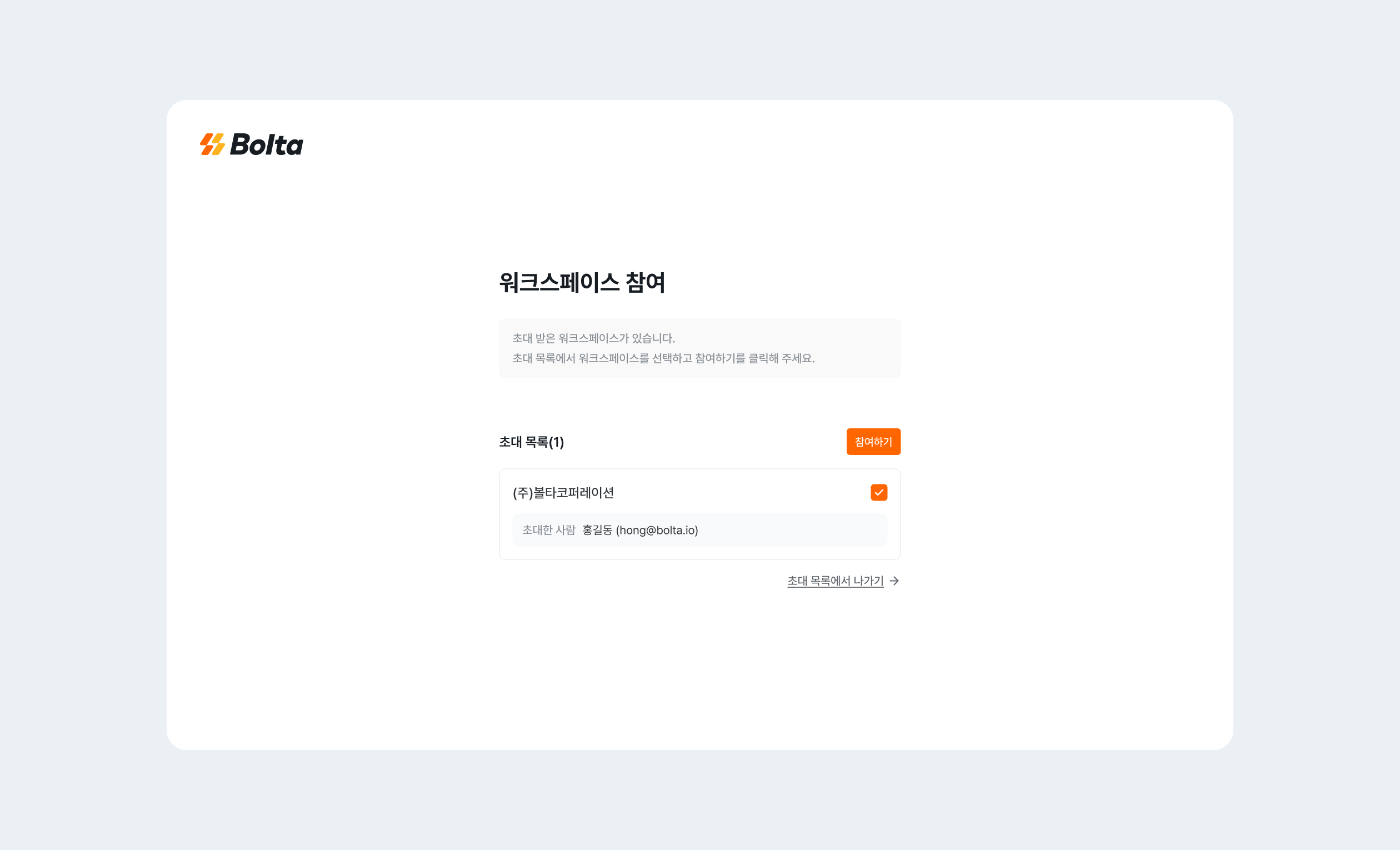
초대 목록에서 나를 초대한 워크스페이스의 이름과 초대한 팀원의 정보를 확인하고 참여하기 버튼을 클릭해 주세요.
> 아직 볼타에 가입하기 전이라면, 회원가입 이후에 워크스페이스 참여가 완료 됩니다.
# 6. (초대받은 팀원) 워크스페이스에 참여하기
초대 목록에서 나를 초대한 워크스페이스의 이름과 초대한 팀원의 정보를 확인하고 참여하기 버튼을 클릭해 주세요.
> 아직 볼타에 가입하기 전이라면, 회원가입 이후에 워크스페이스 참여가 완료 됩니다.