> ## Documentation Index
> Fetch the complete documentation index at: https://docs.bolta.io/llms.txt
> Use this file to discover all available pages before exploring further.
# 지급 요청하기
> 지급 양식을 사용하여 간편하게 비용지급을 요청할 수 있습니다.
# 1. 지급 요청
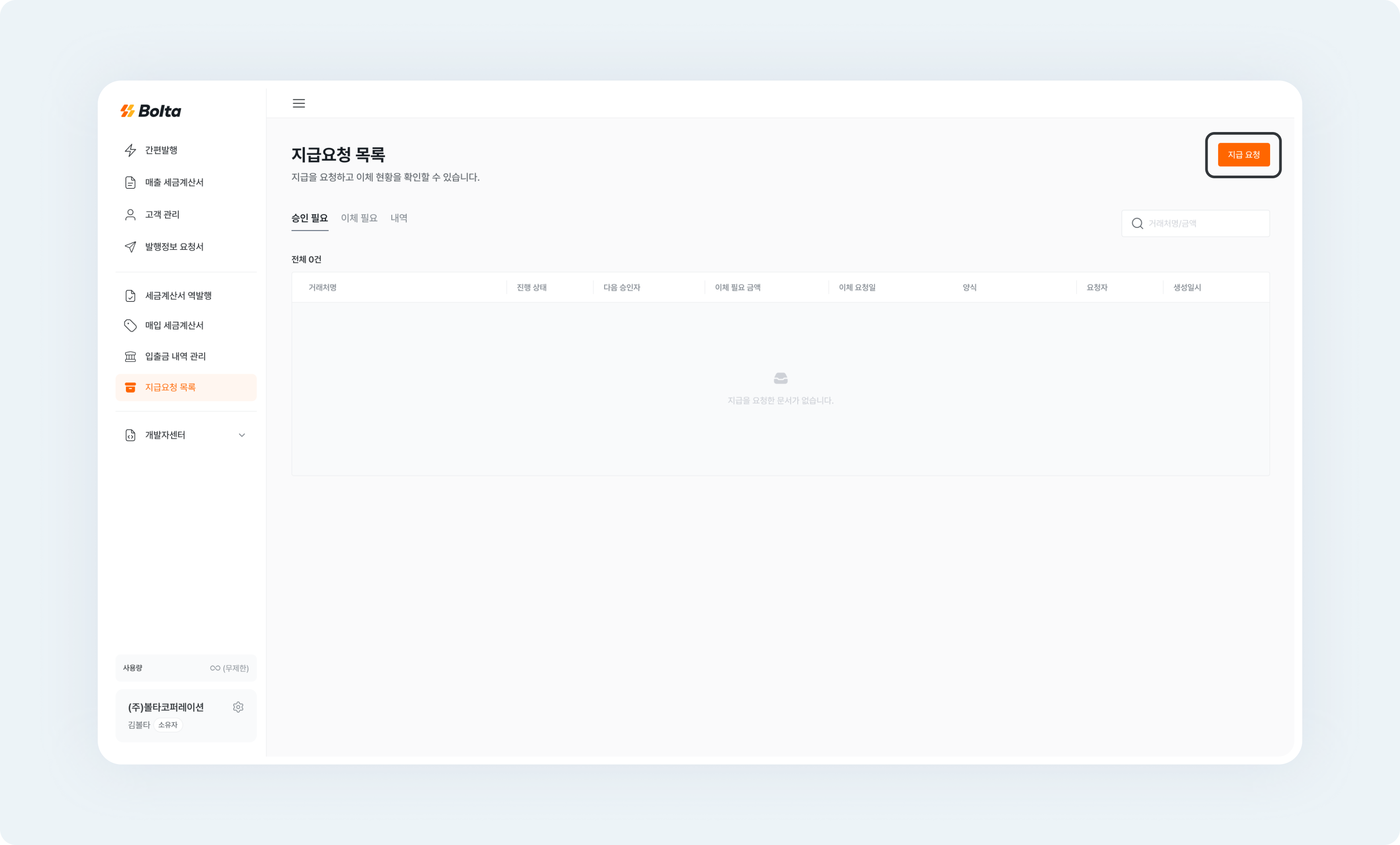
\[지급요청 목록] 화면에서 우측 상단 지급요청 버튼을 클릭해 주세요.
 ## 1-1. 지급 양식 선택
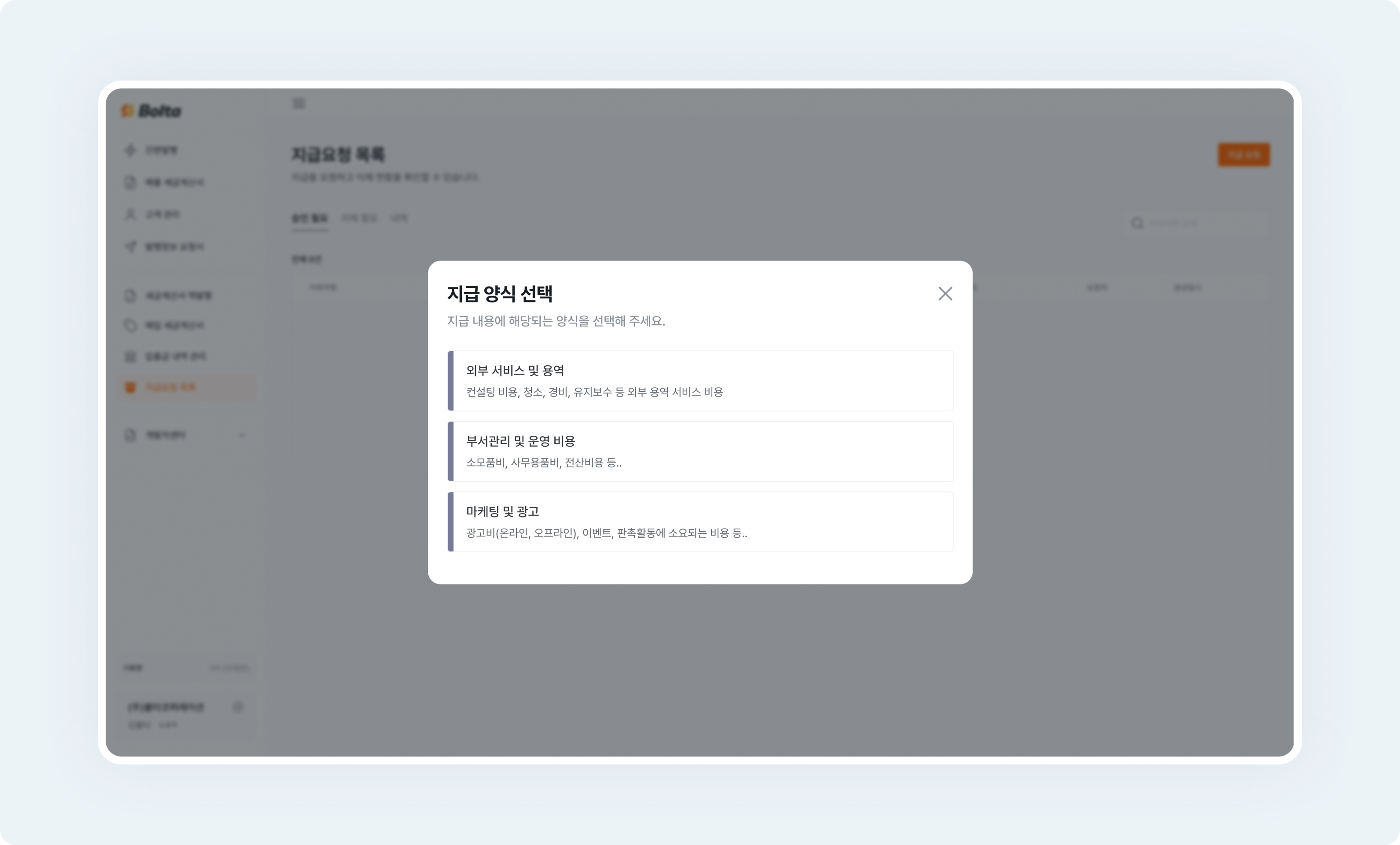
비용 지급을 요청하기 위해 지급내용에 해당하는 양식을 선택 후 요청할 수 있어요.
## 1-1. 지급 양식 선택
비용 지급을 요청하기 위해 지급내용에 해당하는 양식을 선택 후 요청할 수 있어요.
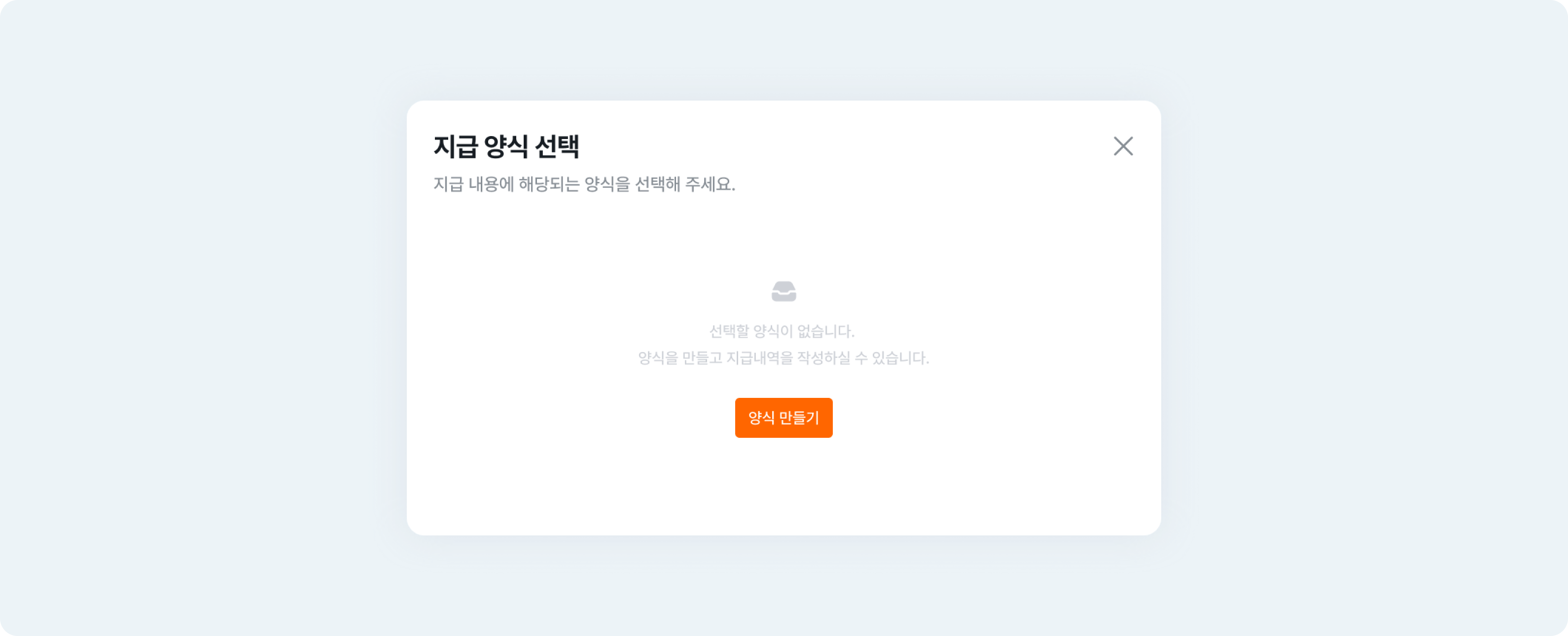
 만약 만들어진 양식이 없는 경우, 아래의 팝업 화면이 노출 돼요. 해당 팝업 화면에서 **양식 만들기** 버튼을 클릭하면 양식만들기 화면으로 이동됩니다.
 [지급양식을 처음 만든다면 👉](/docs/payment-request/template)
## 1-2. 지급 정보 작성
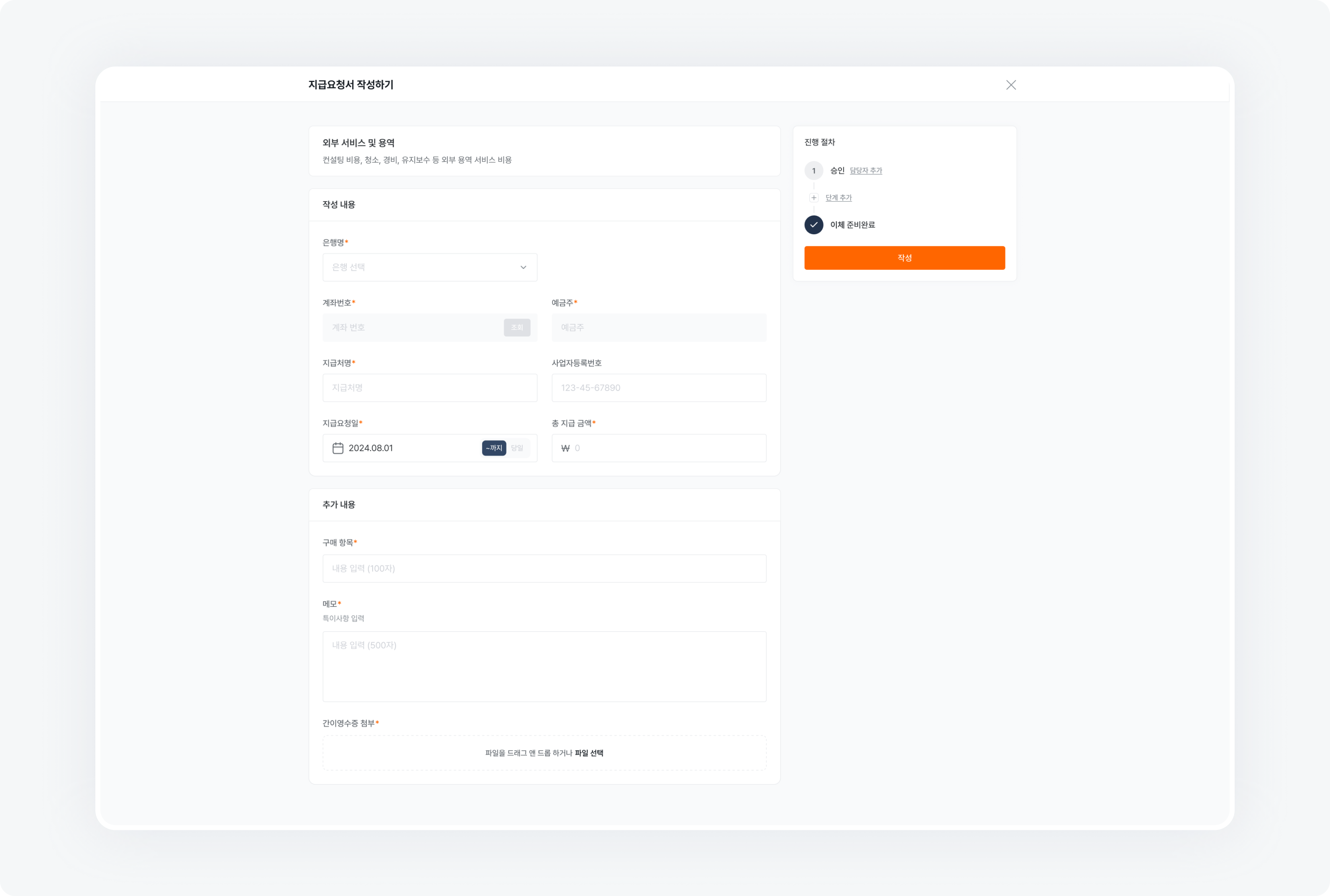
지급이 필요한 거래처 정보와 금액 정보를 입력하고, 양식에 추가된 내용까지 작성해 주세요.
[지급양식을 처음 만든다면 👉](/docs/payment-request/template)
## 1-2. 지급 정보 작성
지급이 필요한 거래처 정보와 금액 정보를 입력하고, 양식에 추가된 내용까지 작성해 주세요.
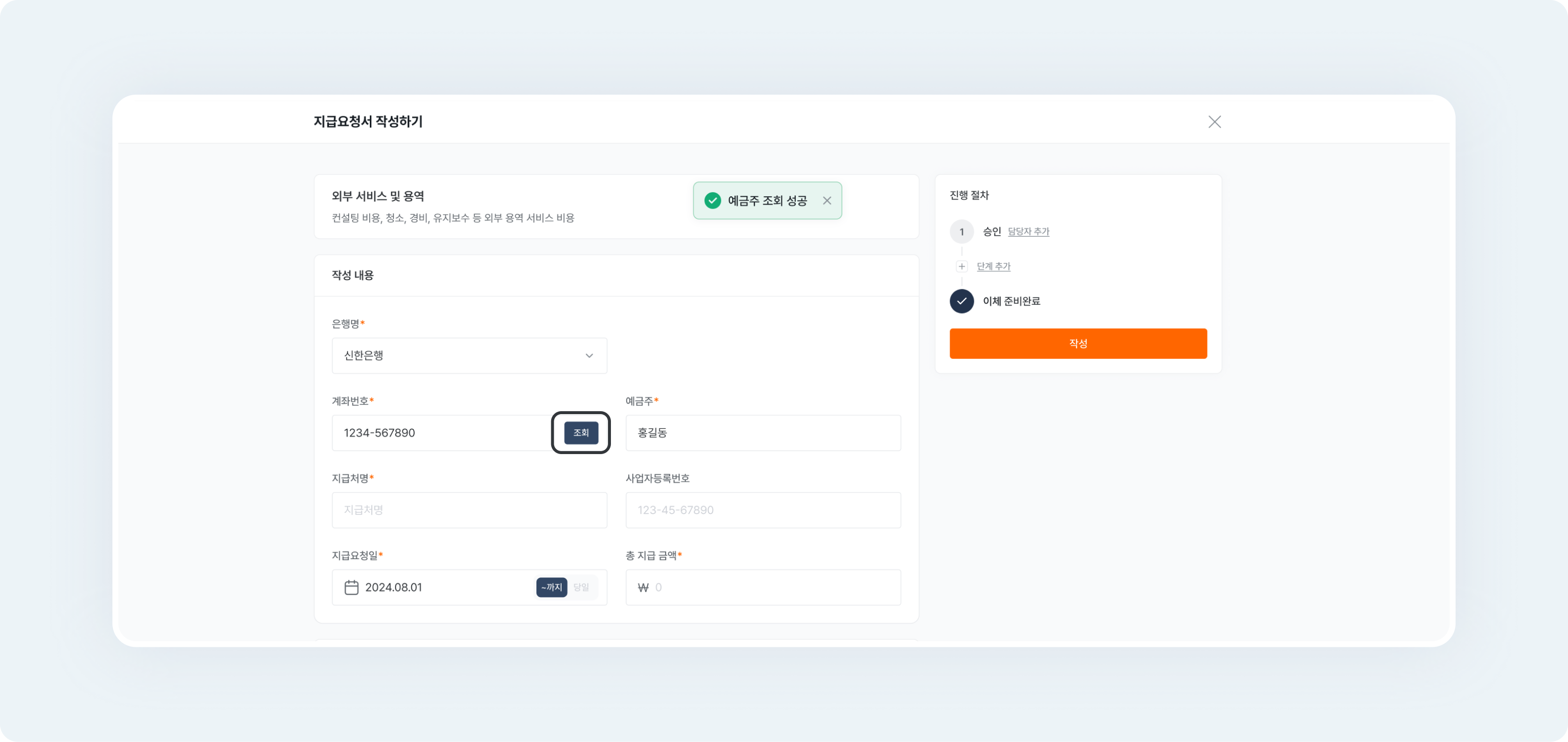
 **\[예금주 조회]**
은행 선택 후, 계좌번호를 입력하여 예금주성명을 확인할 수 있어요. (예금주 조회에 실패할 경우 정보를 직접 입력해서 작성하실 수 있습니다.)
**\[예금주 조회]**
은행 선택 후, 계좌번호를 입력하여 예금주성명을 확인할 수 있어요. (예금주 조회에 실패할 경우 정보를 직접 입력해서 작성하실 수 있습니다.)
 ## 1-3. 진행 절차 설정
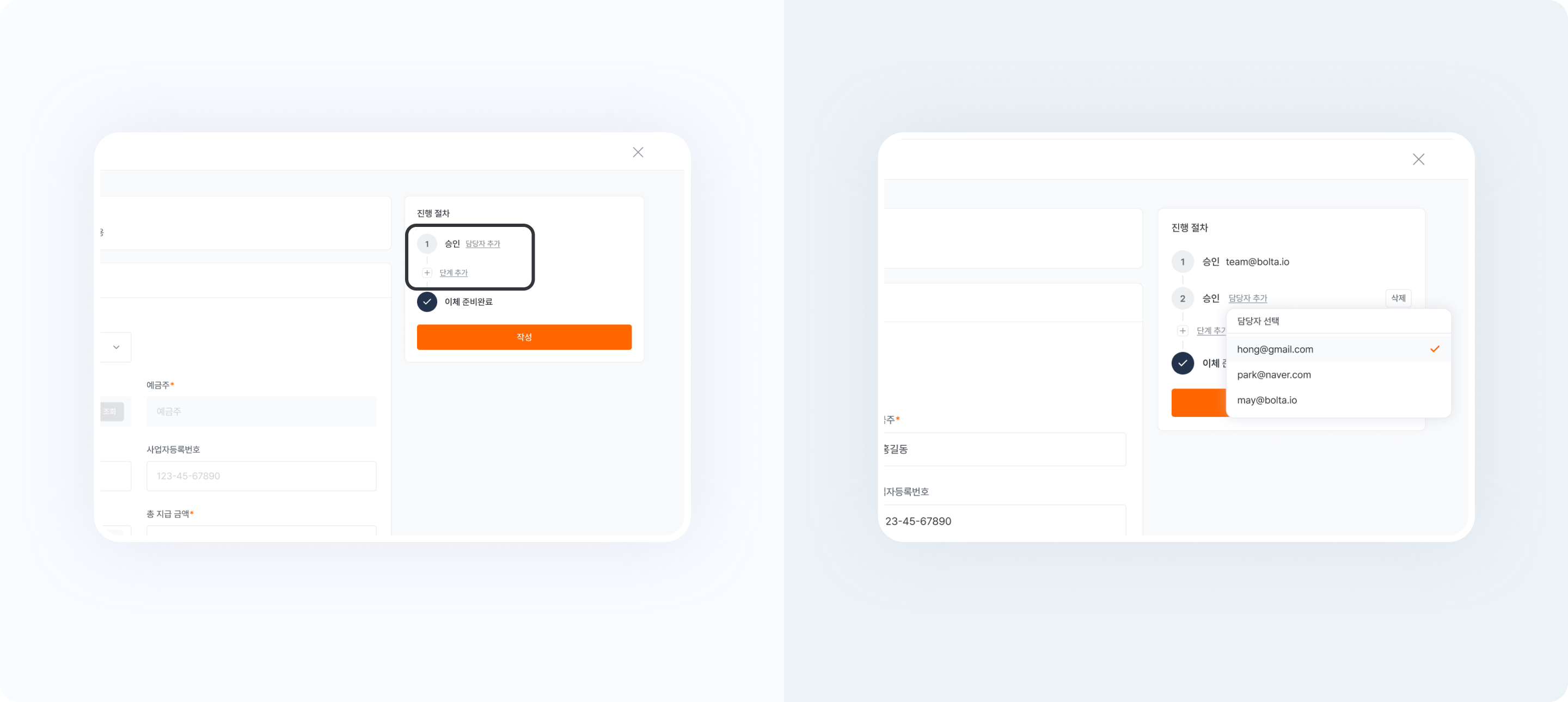
승인 단계는 총 4단계로 되어있으며, 단계 추가 버튼을 클릭하여 1차 부터 4차 승인 단계를 설정하실 수 있습니다.
> 지급요청 승인/거절 권한을 가진 팀원이 승인 담당자로 추가 될 수 있습니다.
## 1-3. 진행 절차 설정
승인 단계는 총 4단계로 되어있으며, 단계 추가 버튼을 클릭하여 1차 부터 4차 승인 단계를 설정하실 수 있습니다.
> 지급요청 승인/거절 권한을 가진 팀원이 승인 담당자로 추가 될 수 있습니다.
 ## 1-4. 작성 완료
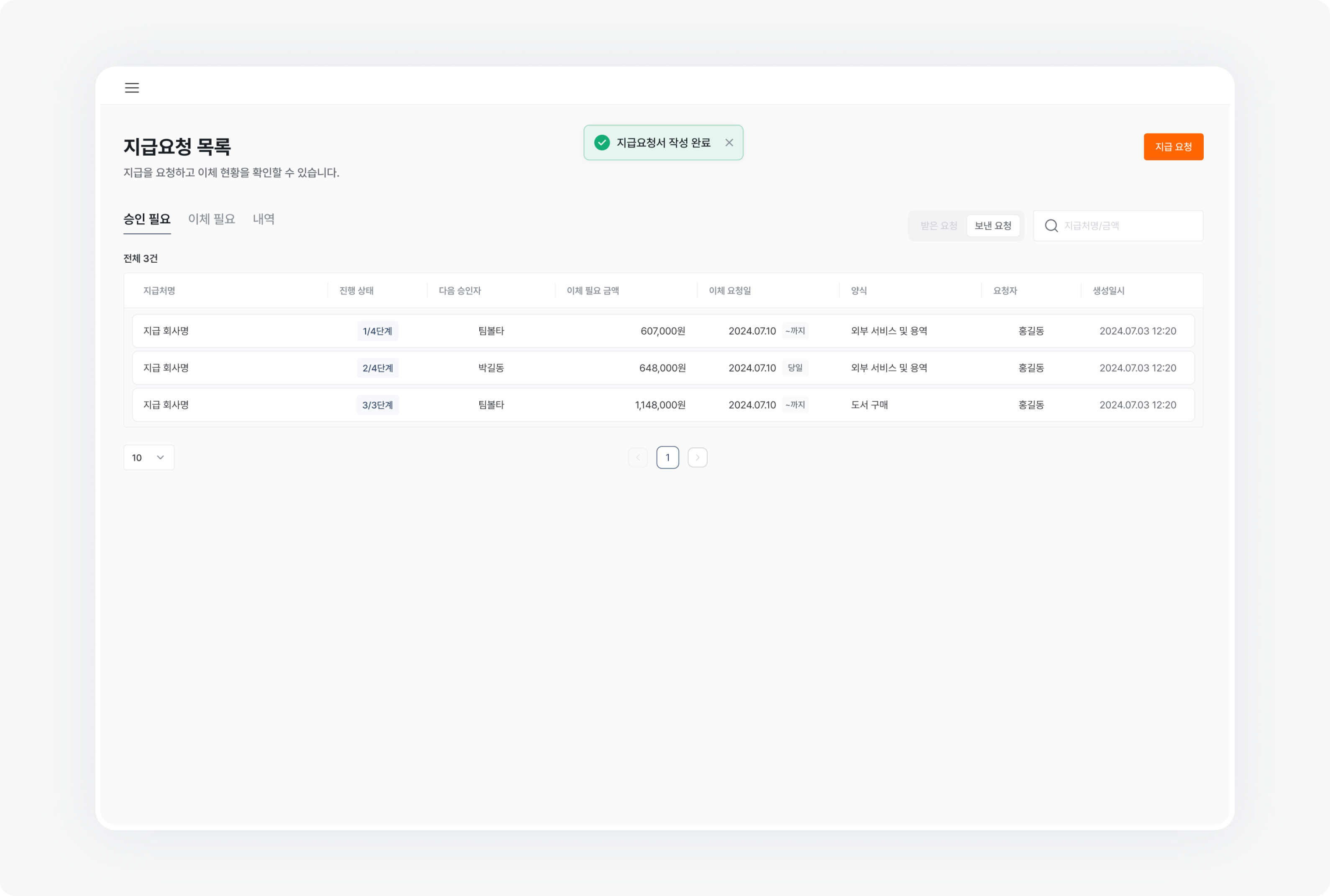
요청 내용과 진행절차를 설정하고 작성 버튼을 클릭하면 지급 요청이 완료 돼요. 목록에서 현재 승인 진행 상태와 다음 승인자정보를 확인하실 수 있습니다.
## 1-4. 작성 완료
요청 내용과 진행절차를 설정하고 작성 버튼을 클릭하면 지급 요청이 완료 돼요. 목록에서 현재 승인 진행 상태와 다음 승인자정보를 확인하실 수 있습니다.
 # 2. 지급요청 승인
## 2-1. 승인 요청 내역 보기
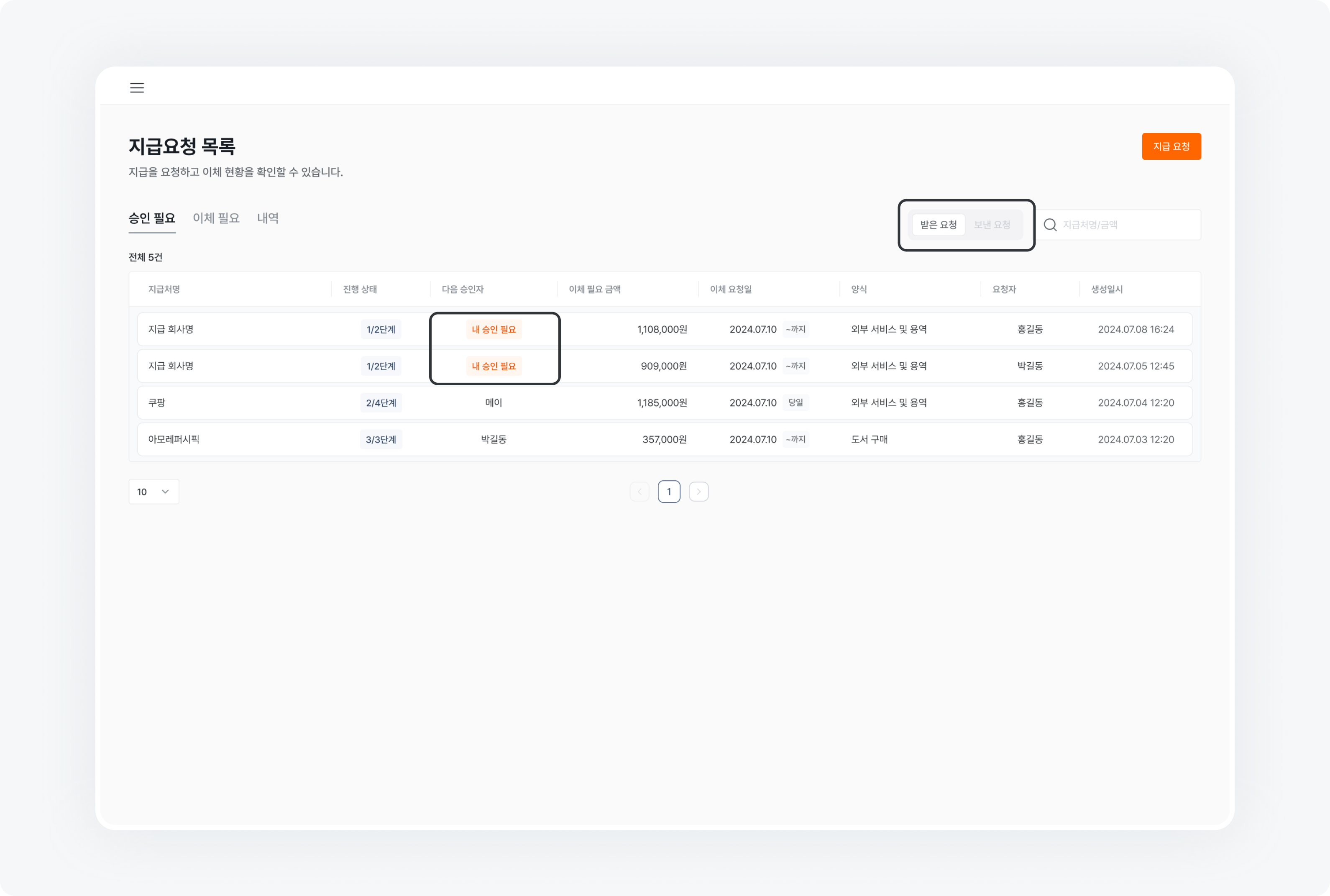
승인이 완료되지 않은 요청들은 승인 필요 화면에서 확인할 수 있어요. 우측 스위치 버튼으로 내가 **받은요청**과 **보낸요청**을 구분해서 요청을 확인하실 수 있습니다. (다음 승인 차례인 담당자는 **내 승인 필요** 로 표시 되고 있어요.)
# 2. 지급요청 승인
## 2-1. 승인 요청 내역 보기
승인이 완료되지 않은 요청들은 승인 필요 화면에서 확인할 수 있어요. 우측 스위치 버튼으로 내가 **받은요청**과 **보낸요청**을 구분해서 요청을 확인하실 수 있습니다. (다음 승인 차례인 담당자는 **내 승인 필요** 로 표시 되고 있어요.)
 ## 2-2. 지급 요청 승인
요청받은 리스트를 클릭하여 상세 내용을 확인할 수 있어요. 지급 정보와 양식에 작성된 내용을 확인 후 하단 **승인** 버튼을 클릭하면 승인 완료 처리 됩니다.
## 2-2. 지급 요청 승인
요청받은 리스트를 클릭하여 상세 내용을 확인할 수 있어요. 지급 정보와 양식에 작성된 내용을 확인 후 하단 **승인** 버튼을 클릭하면 승인 완료 처리 됩니다.
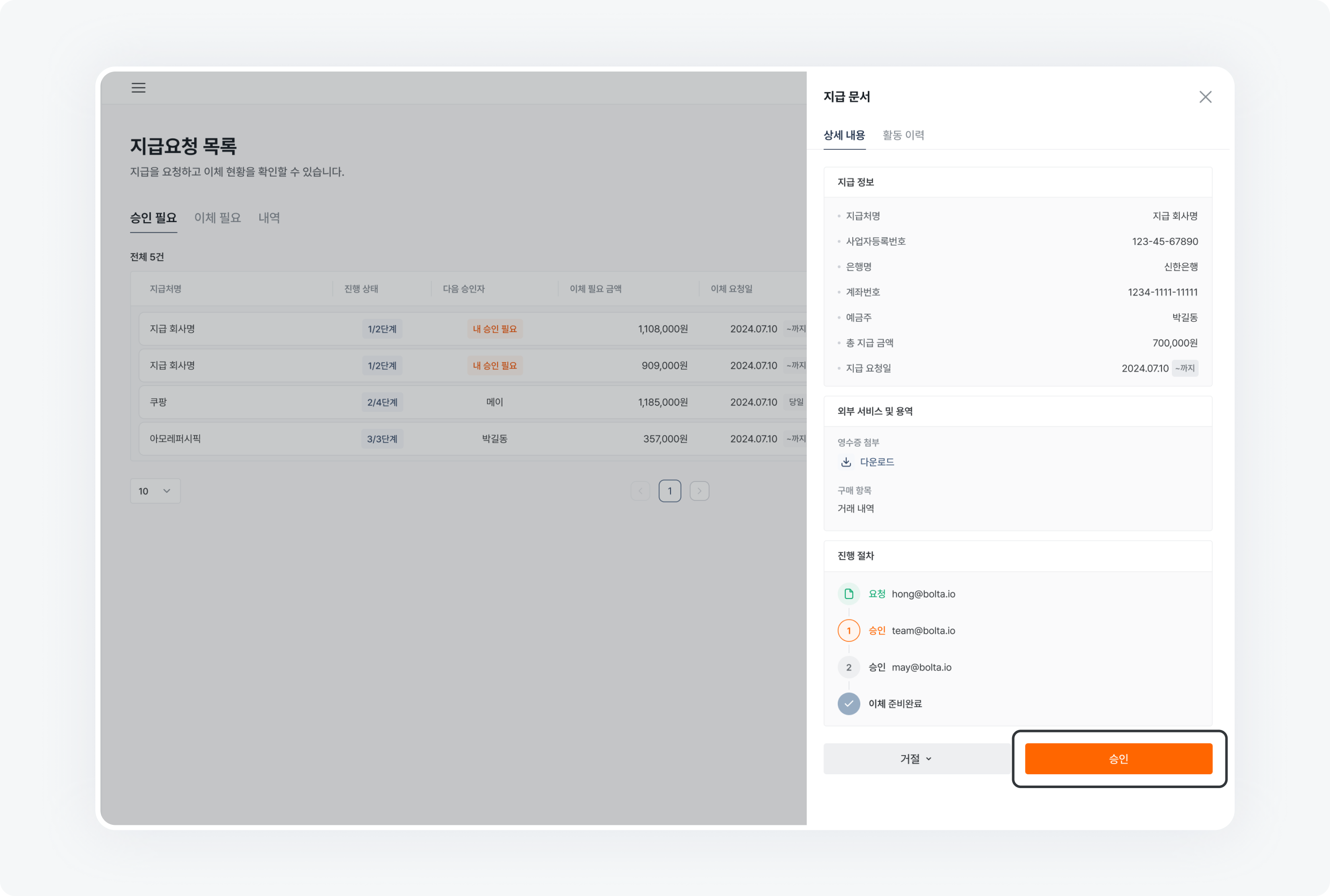 (요청 진행 절차에 따라, 다음 승인자에게 요청이 넘어가거나 승인이 완료되어 이체 필요 화면으로 이동 될 수 있어요)
# 3. 지급요청 거절
## 3-1. 거절 사유 작성하기
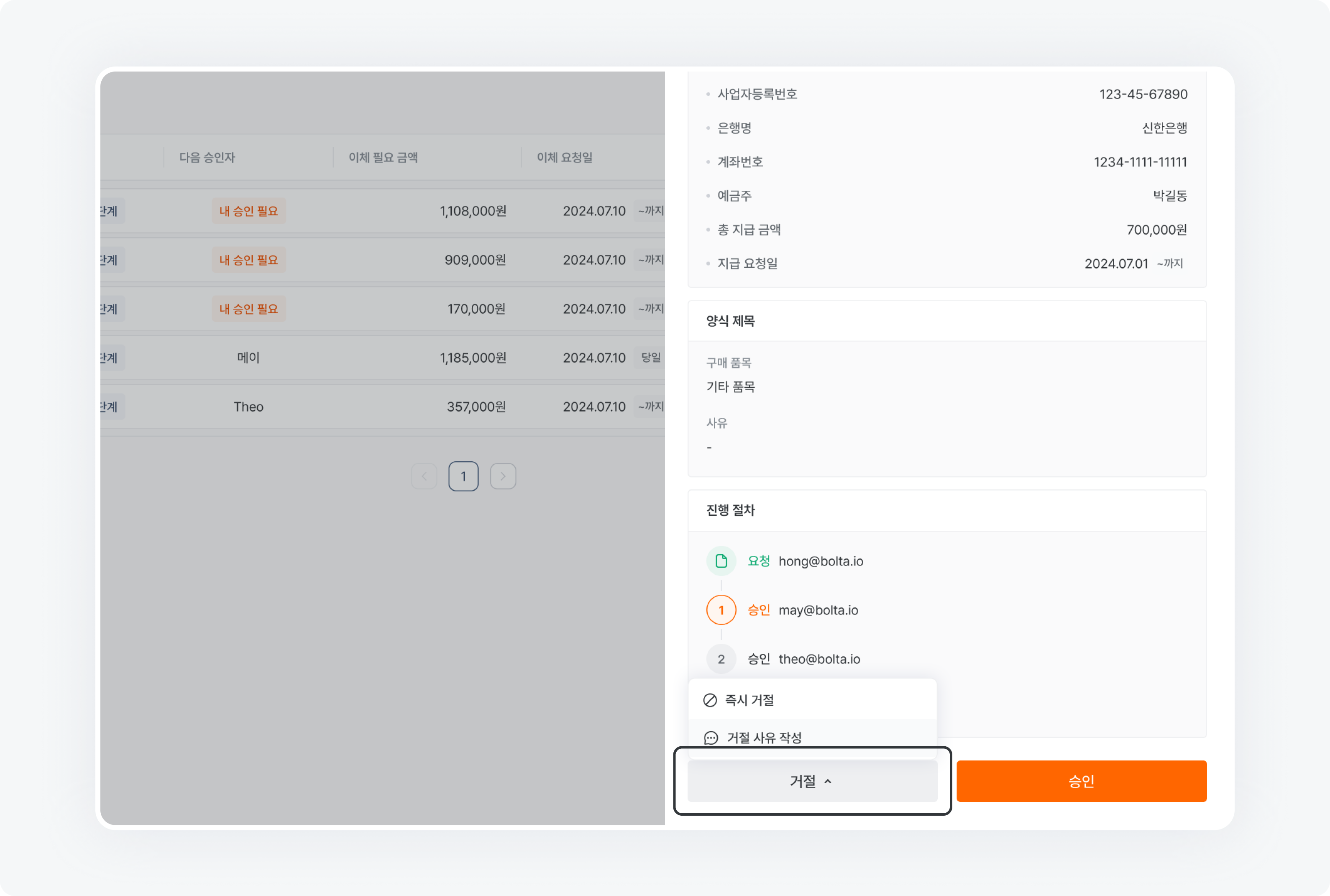
지급 문서 하단 **거절**버튼 클릭 후 **거절 사유 작성**을 선택하면 사유를 작성할 수 있는 팝업이 노출 돼요. (문서에서 거절 버튼 클릭 후, 즉시 거절을 선택하면 따로 사유를 남기지 않고 요청을 즉시 거절하실 수 있습니다.)
(요청 진행 절차에 따라, 다음 승인자에게 요청이 넘어가거나 승인이 완료되어 이체 필요 화면으로 이동 될 수 있어요)
# 3. 지급요청 거절
## 3-1. 거절 사유 작성하기
지급 문서 하단 **거절**버튼 클릭 후 **거절 사유 작성**을 선택하면 사유를 작성할 수 있는 팝업이 노출 돼요. (문서에서 거절 버튼 클릭 후, 즉시 거절을 선택하면 따로 사유를 남기지 않고 요청을 즉시 거절하실 수 있습니다.)
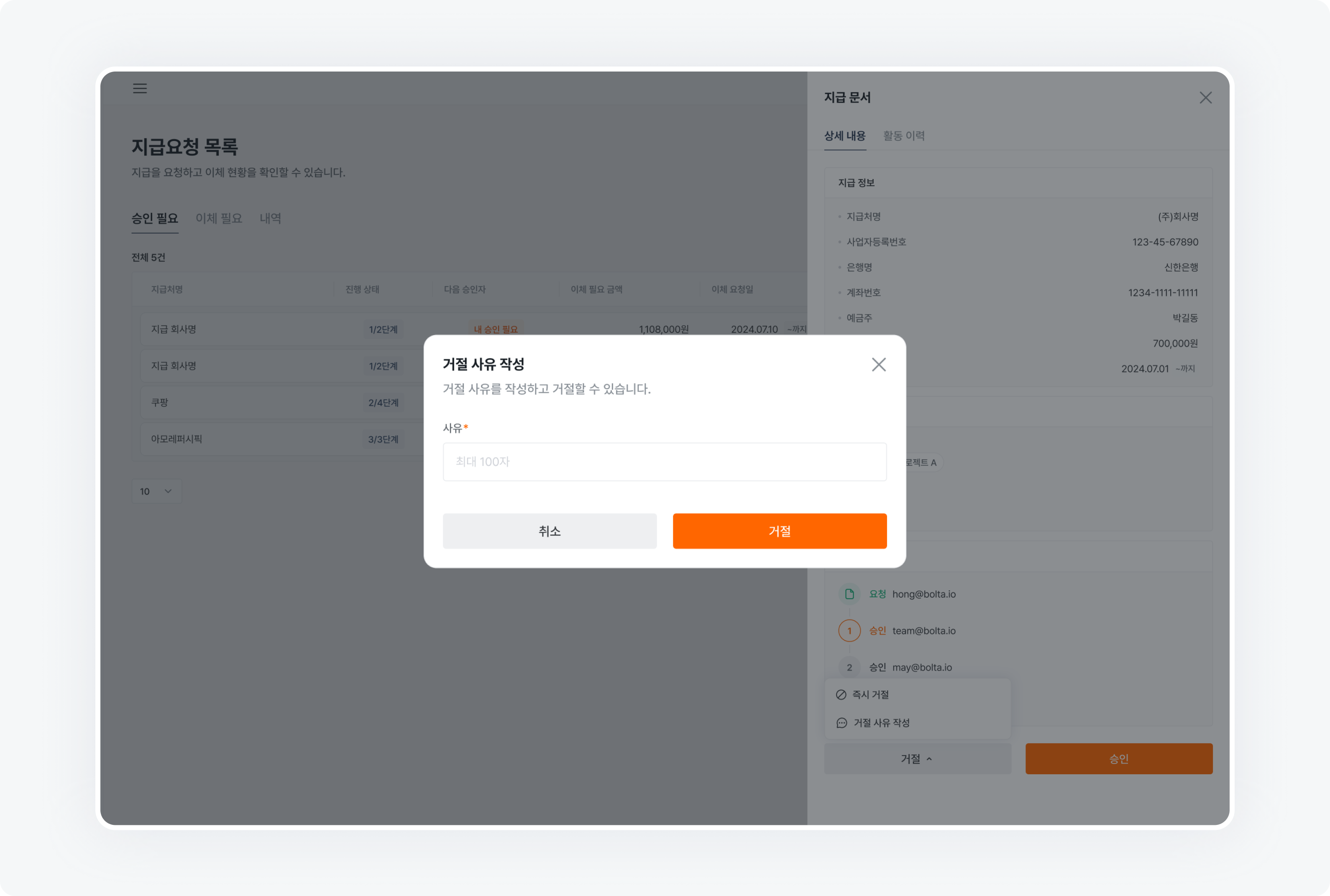
 거절하는 사유를 작성하고 거절 버튼 클릭 하면 요청이 거절됩니다.
 ## 3-2. 거절 내역 확인하기
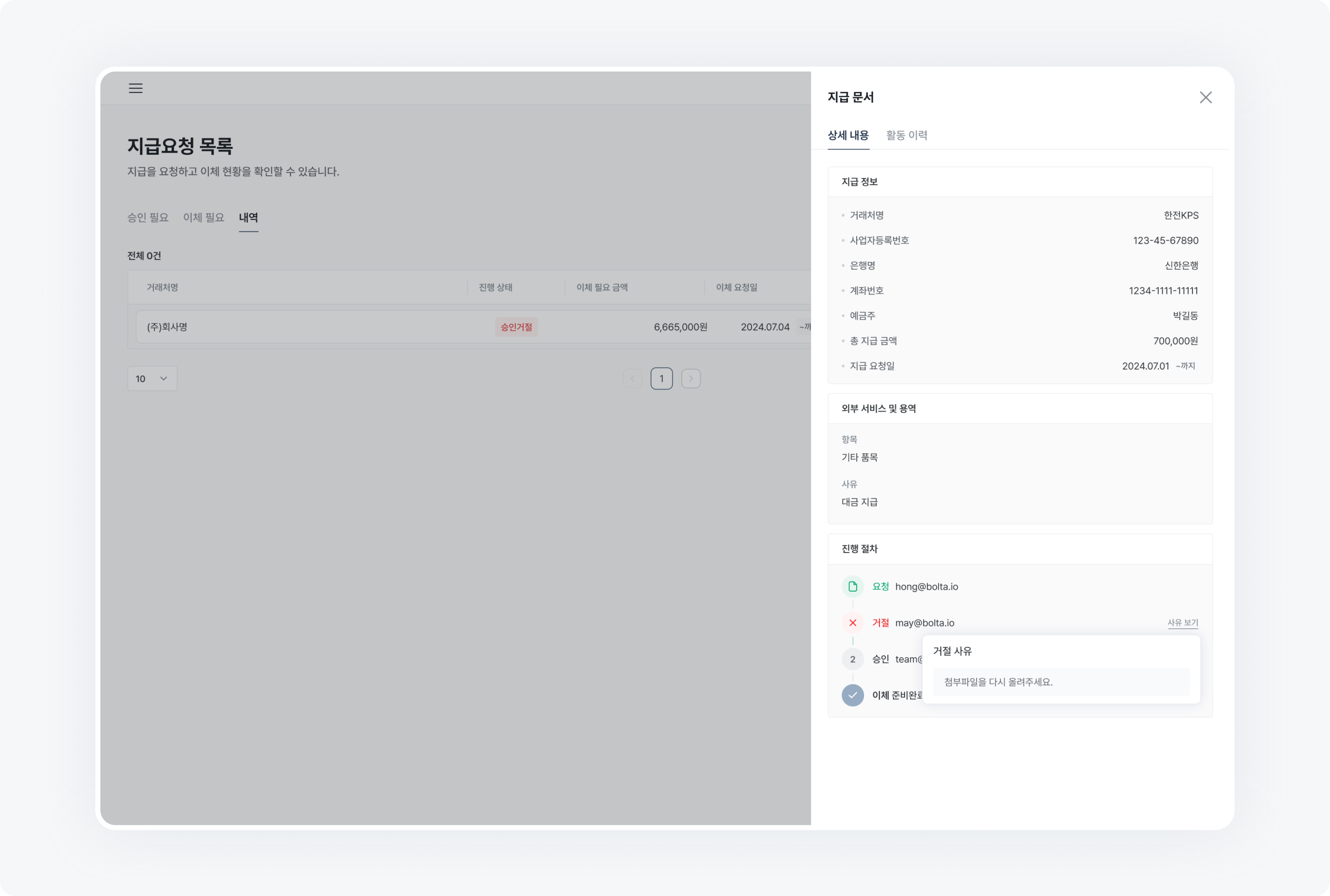
요청이 거절된 문서는 내역 탭 화면에서 확인할 수 있습니다. 거절한 담당자 옆에 버튼을 클릭해 거절된 사유를 확인할 수 있어요.
## 3-2. 거절 내역 확인하기
요청이 거절된 문서는 내역 탭 화면에서 확인할 수 있습니다. 거절한 담당자 옆에 버튼을 클릭해 거절된 사유를 확인할 수 있어요.
 # 4. 거절된 내용으로 재요청
## 4-1. 재요청 문서 확인
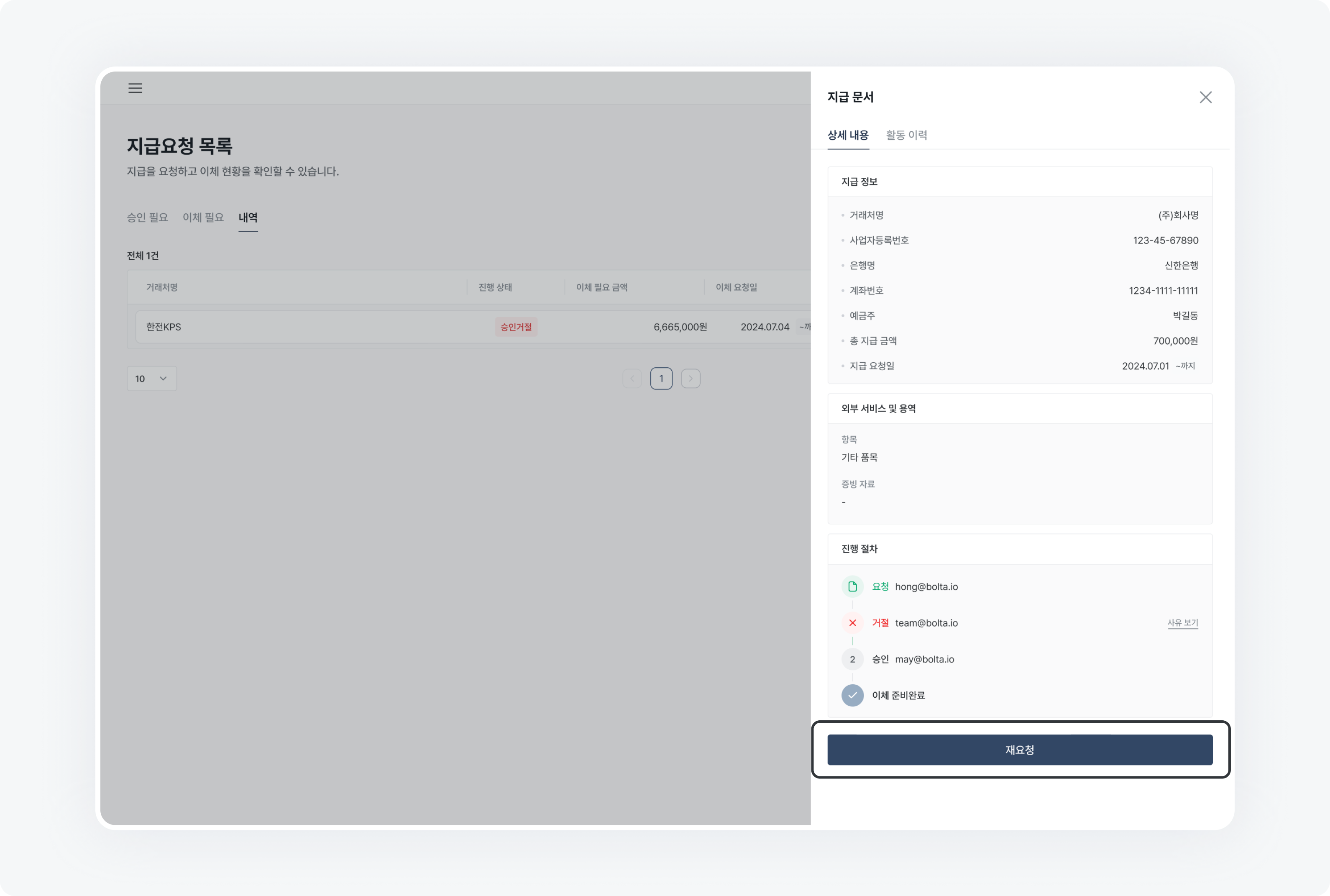
지급 요청자는 거절된 내역 하단의 **재요청** 버튼이 노출되며, 클릭하면 동일한 양식의 내용으로 작성할 수 있는 화면으로 이동됩니다.
# 4. 거절된 내용으로 재요청
## 4-1. 재요청 문서 확인
지급 요청자는 거절된 내역 하단의 **재요청** 버튼이 노출되며, 클릭하면 동일한 양식의 내용으로 작성할 수 있는 화면으로 이동됩니다.
 ## 4-2. 내용 수정 및 작성
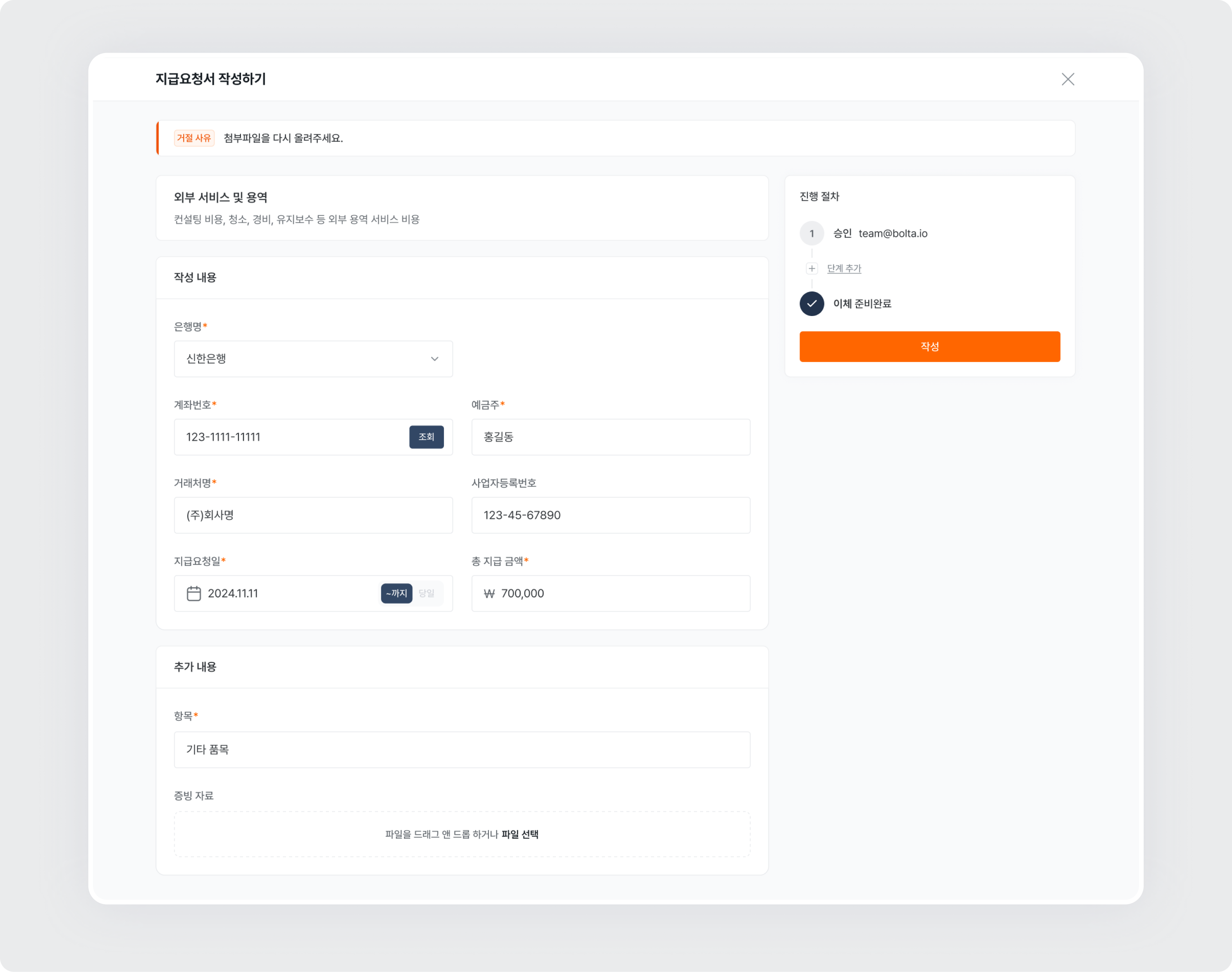
재요청 시, 담당자가 거절 사유를 작성했을 경우 상단에서 내용을 확인할 수 있습니다. 작성했던 내용과 진행 절차까지 기존에 작성했던 그대로 불러옵니다.
필요한 내용만 수정해서 작성하기를 클릭하면 재요청이 완료됩니다.
> 기존에 사용했던 양식이 수정되거나 삭제된 경우엔 다른 양식으로 변경하거나 새로 지급을 요청해야 합니다.
## 4-2. 내용 수정 및 작성
재요청 시, 담당자가 거절 사유를 작성했을 경우 상단에서 내용을 확인할 수 있습니다. 작성했던 내용과 진행 절차까지 기존에 작성했던 그대로 불러옵니다.
필요한 내용만 수정해서 작성하기를 클릭하면 재요청이 완료됩니다.
> 기존에 사용했던 양식이 수정되거나 삭제된 경우엔 다른 양식으로 변경하거나 새로 지급을 요청해야 합니다.