> ## Documentation Index
> Fetch the complete documentation index at: https://docs.bolta.io/llms.txt
> Use this file to discover all available pages before exploring further.

# 이메일로 시작하기

> 구글 계정 외 이메일 계정으로 회원가입, 로그인하는 방법을 알려드릴게요.

# 1. 이메일 회원가입

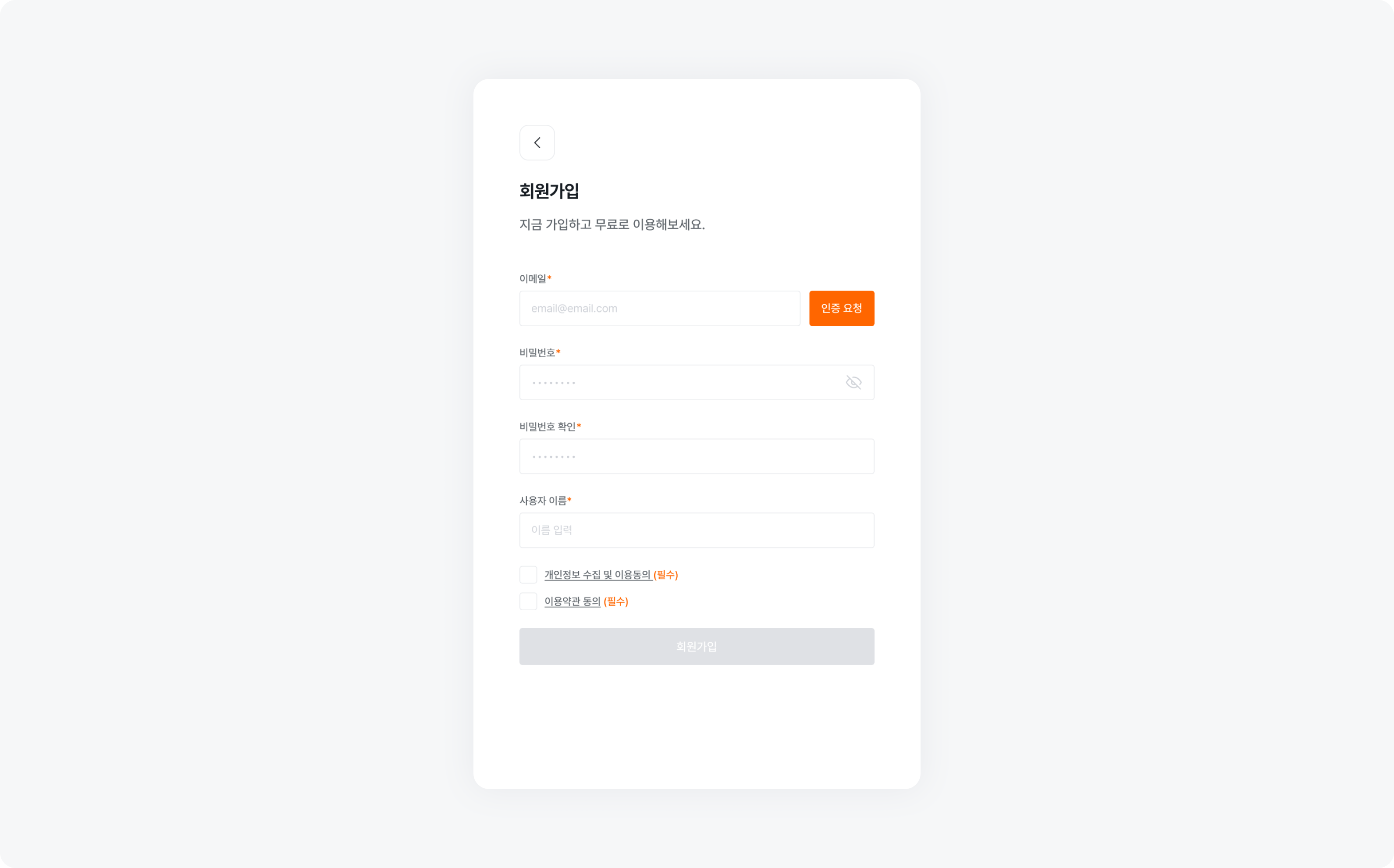
이메일 계정으로 가입을 원할 경우, 이메일 인증 후에 회원가입을 하실 수 있습니다.

1. 볼타 가입 계정으로 사용할 이메일 입력
2. 인증 요청
3. 이메일 보관함 인증코드 **6자리** 확인 후 입력 (만약 인증코드 이메일을 받지 못했다면 스팸 메일함 확인 또는 문의하기를 이용해 주세요.)
<img src="https://mintcdn.com/bolta/kE8MNnpIvAO4CLQ5/images/docs/onboarding-getting-email__signup.png?fit=max&auto=format&n=kE8MNnpIvAO4CLQ5&q=85&s=78324171f8b264846de519a91941ce24" alt="onboarding getting email signup" width="3180" height="1980" data-path="images/docs/onboarding-getting-email__signup.png" />

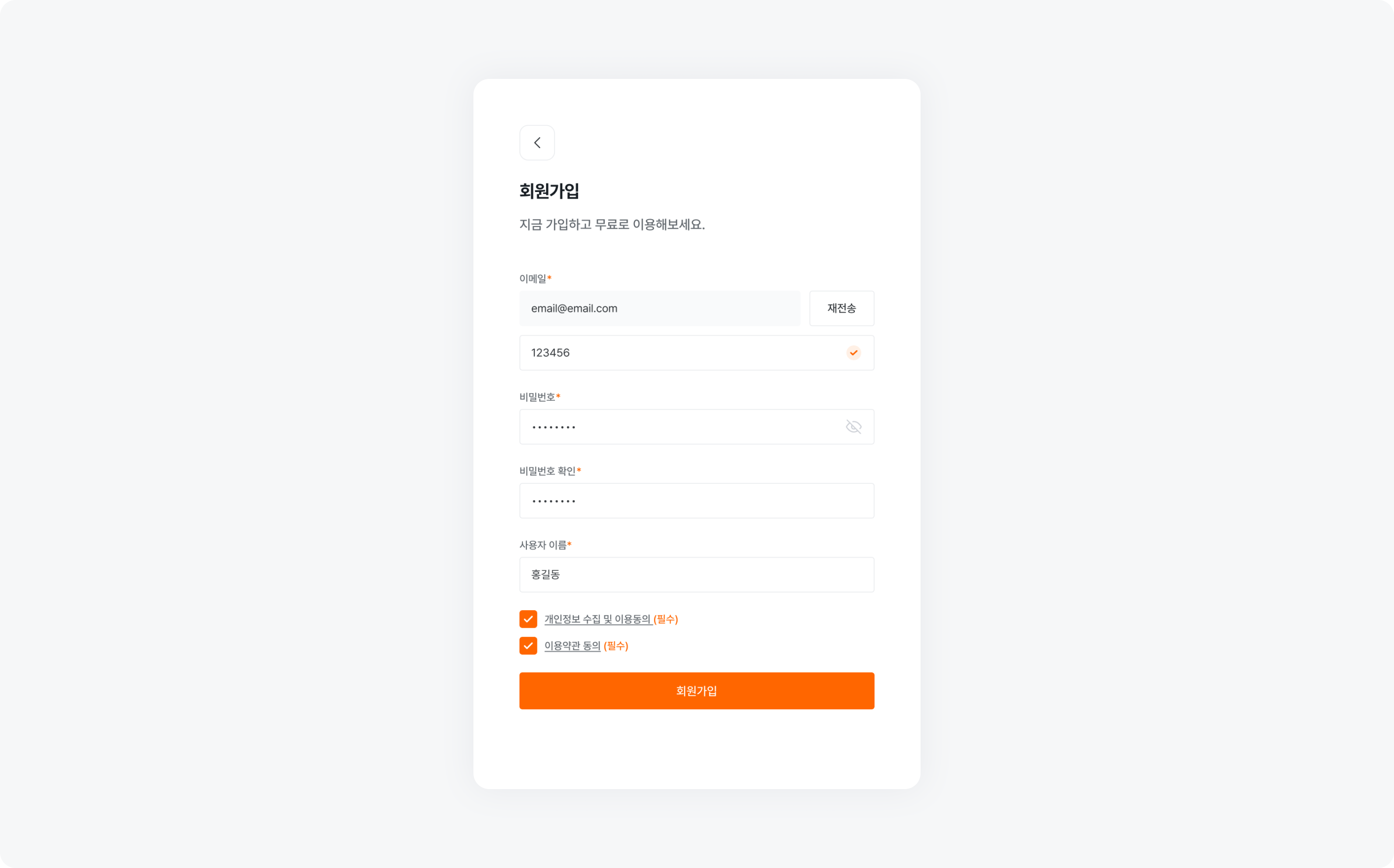
이메일 인증 후, 계정 비밀번호와 사용자 이름을 기입하면 볼타 회원가입이 완료됩니다.
<img src="https://mintcdn.com/bolta/kE8MNnpIvAO4CLQ5/images/docs/onboarding-getting-email__signup-filled.png?fit=max&auto=format&n=kE8MNnpIvAO4CLQ5&q=85&s=c0f13439feee515e147af04420cf3097" alt="onboarding getting email signup filled" width="3180" height="1980" data-path="images/docs/onboarding-getting-email__signup-filled.png" />

# 2. 이메일 로그인

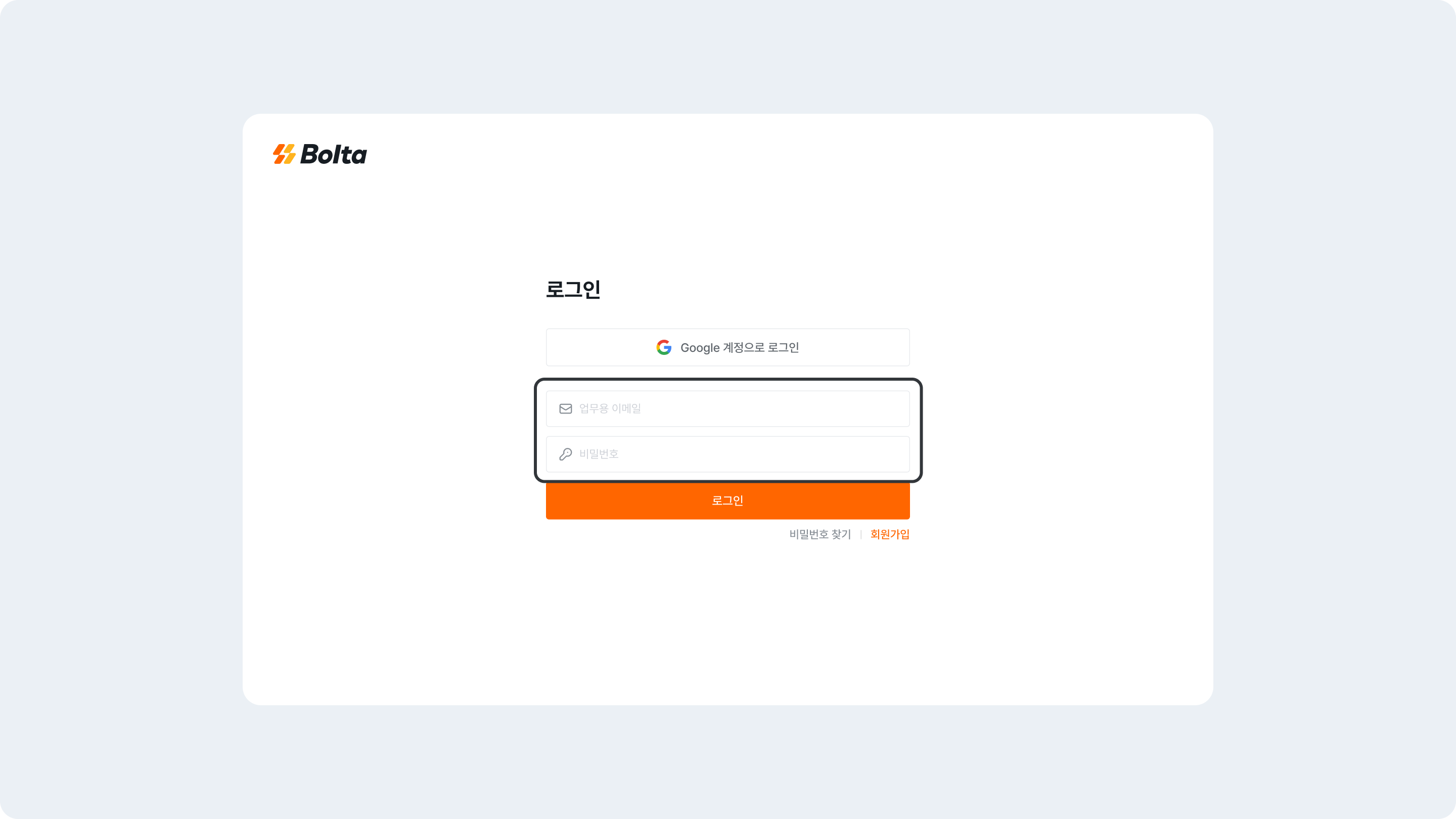
로그인 페이지에서 회원가입 시 사용한 업무용 이메일과 비밀번호를 입력해 로그인을 진행해 주세요.
<img src="https://mintcdn.com/bolta/kE8MNnpIvAO4CLQ5/images/docs/onboarding-getting-email__signin.png?fit=max&auto=format&n=kE8MNnpIvAO4CLQ5&q=85&s=72470d478ae1418f7d5bb721c501bfed" alt="onboarding getting email signin" width="2880" height="1620" data-path="images/docs/onboarding-getting-email__signin.png" />
