> ## Documentation Index
> Fetch the complete documentation index at: https://docs.bolta.io/llms.txt
> Use this file to discover all available pages before exploring further.

# 세금계산서 라벨

> 세금계산서 목록에 커스텀 라벨을 추가할 수 있어요. 라벨은 자유롭게 커스텀해서 활용할 수 있습니다.

# 1. 라벨 추가

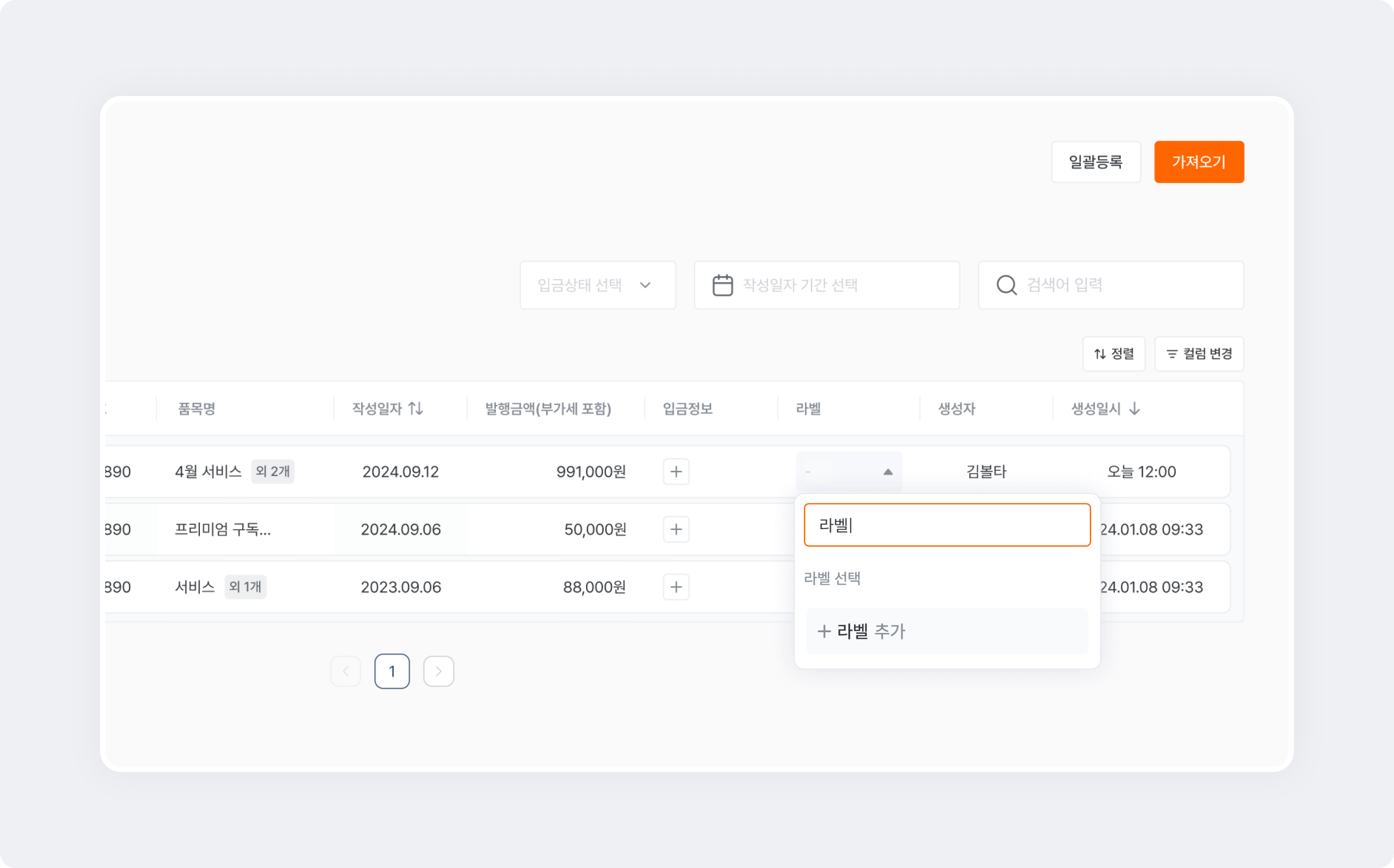
\[매출 세금계산서] -> \[발행완료] -> \[라벨]을 클릭하면 라벨 검색 혹은 신규 생성할 수 있는 창이 뜹니다. 입력칸에 추가 할 텍스트를 입력하고 하단 \[추가]를 클릭하면 라벨이 추가됩니다.
<img src="https://mintcdn.com/bolta/kE8MNnpIvAO4CLQ5/images/docs/invoice-sales-management-label__add-label.png?fit=max&auto=format&n=kE8MNnpIvAO4CLQ5&q=85&s=940c1e1cff257d089bd37b71ba30387c" alt="invoice sales management label add label" width="3180" height="1980" data-path="images/docs/invoice-sales-management-label__add-label.png" />

# 2. 라벨 확인/변경

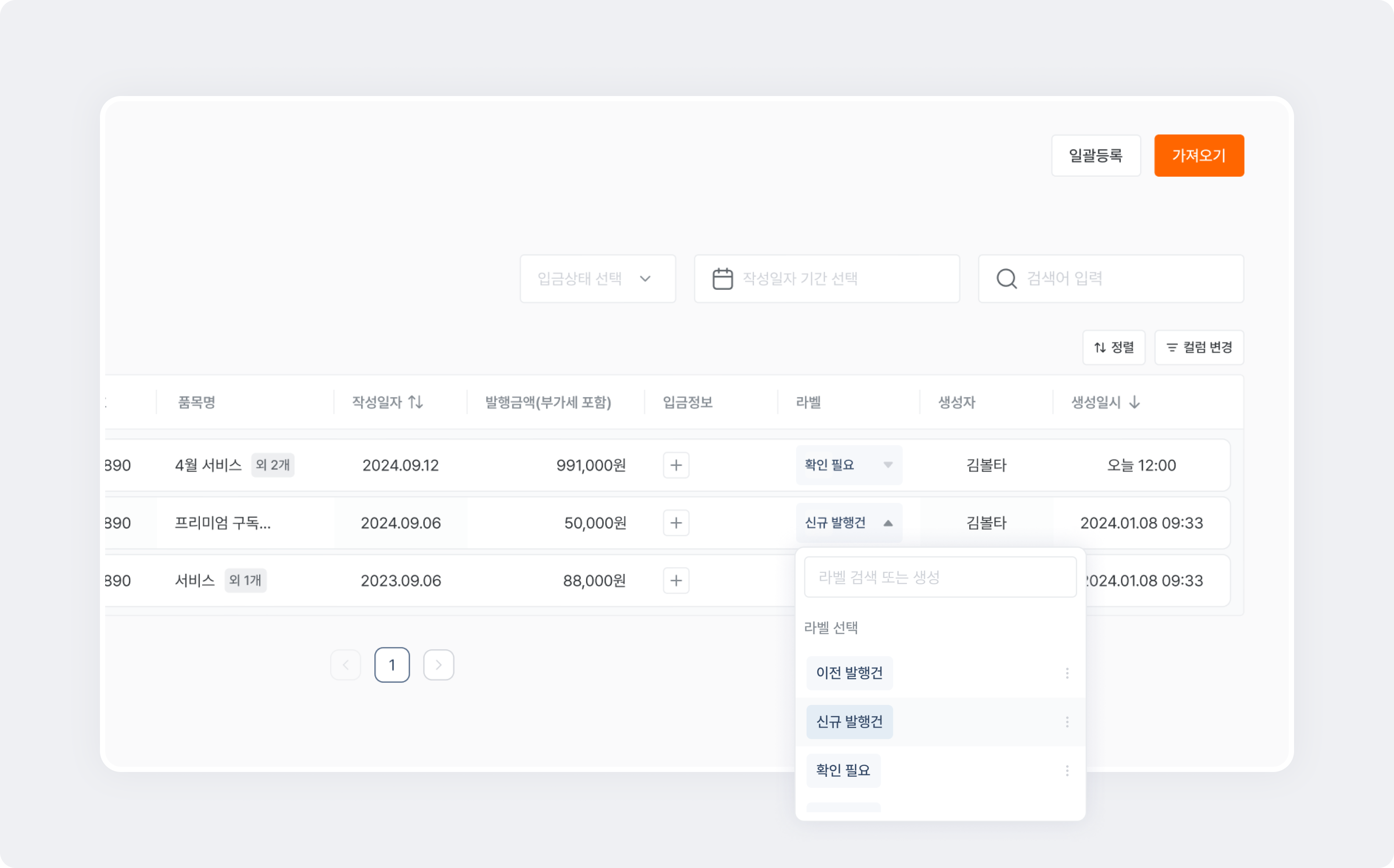
세금계산서에 등록된 라벨은 워크스페이스의 모든 팀원이 확인하실 수 있습니다. 설정되어있는 라벨을 한번 더 선택하면 다른 라벨로 변경이 가능합니다.
<img src="https://mintcdn.com/bolta/kE8MNnpIvAO4CLQ5/images/docs/invoice-sales-management-label__change-label.png?fit=max&auto=format&n=kE8MNnpIvAO4CLQ5&q=85&s=e0f8db7ee2b12c01f3486b4bb638df27" alt="invoice sales management label change label" width="3180" height="1980" data-path="images/docs/invoice-sales-management-label__change-label.png" />

# 3. 라벨 수정/삭제

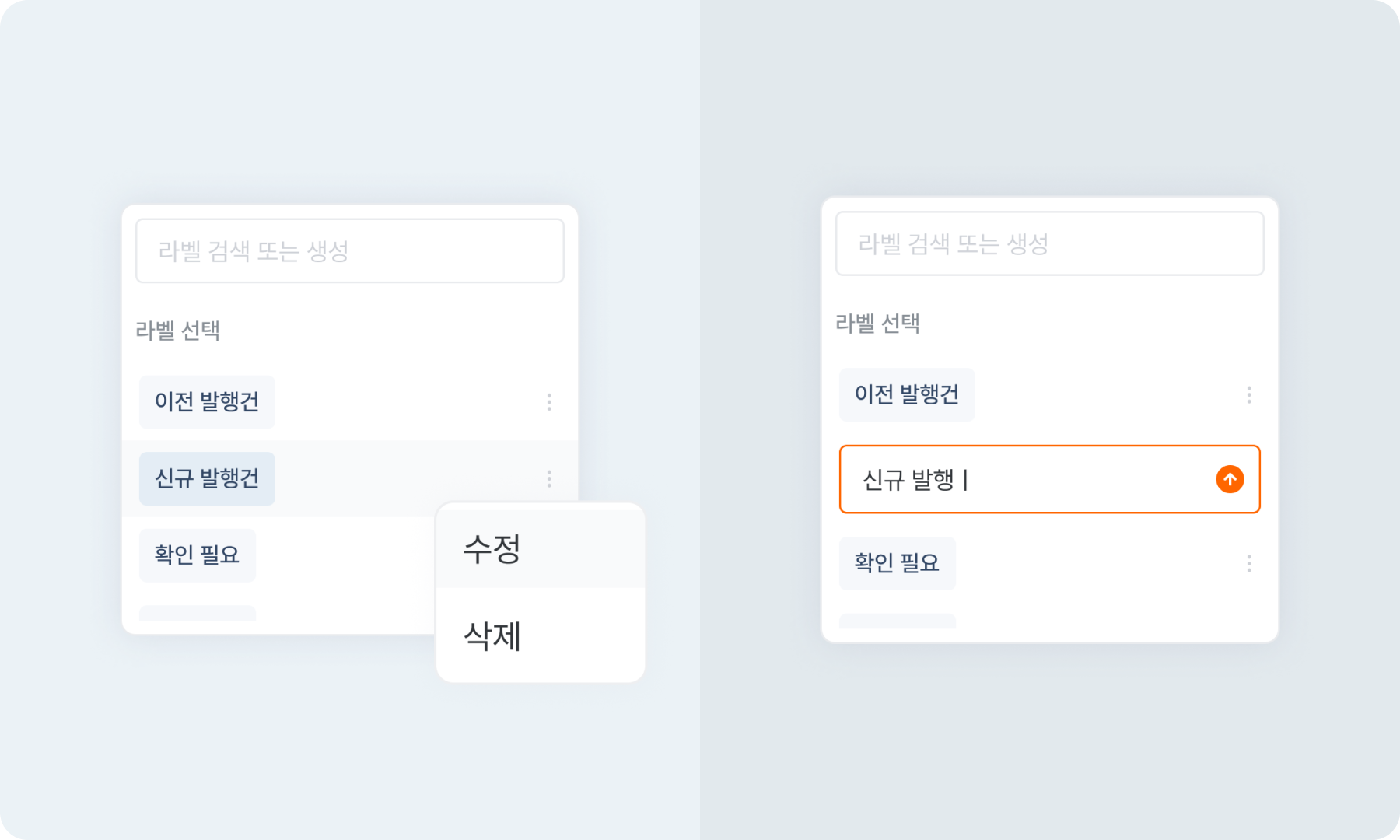
라벨 우측 더보기 버튼을 클릭하면, 수정 또는 삭제할 수 있는 창이 노출됩니다.
<img src="https://mintcdn.com/bolta/kE8MNnpIvAO4CLQ5/images/docs/invoice-sales-management-label__edit-label.png?fit=max&auto=format&n=kE8MNnpIvAO4CLQ5&q=85&s=9f605e367db7ca70f53f396c8d0f2118" alt="invoice sales management label edit label" width="1800" height="1080" data-path="images/docs/invoice-sales-management-label__edit-label.png" />
