> ## Documentation Index
> Fetch the complete documentation index at: https://docs.bolta.io/llms.txt
> Use this file to discover all available pages before exploring further.
# 입금 내역 관리
> 매출세금계산서에 입금날짜 및 금액을 추가하여 입금 내역을 관리할 수 있습니다.
# 1. 은행 거래내역으로 추가하기
> 추가 기능은 입출금 내역 조회 권한이 있는 팀원만 사용가능해요.
## 1-1. 입금내역 추가
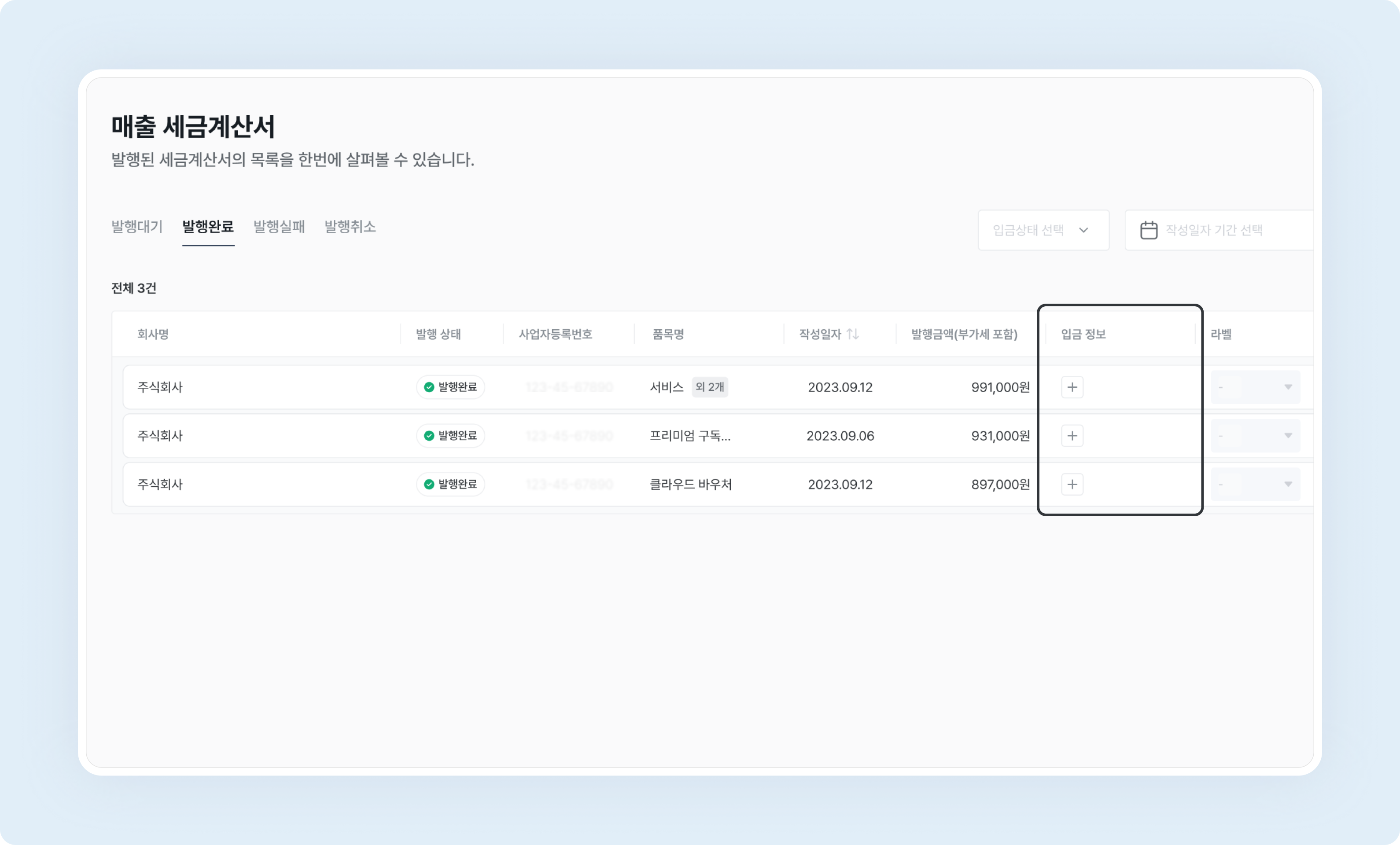
볼타에 계좌를 연동해 입출금 내역을 불러온 경우, 입금된 내역을 선택해 추가할 수 있습니다. 매출 세금계산서 화면에서 입금내역의 플러스(+) 버튼을 클릭하면, 입금 내역 선택 창이 열립니다.
 ## 1-2. 입금내역 선택
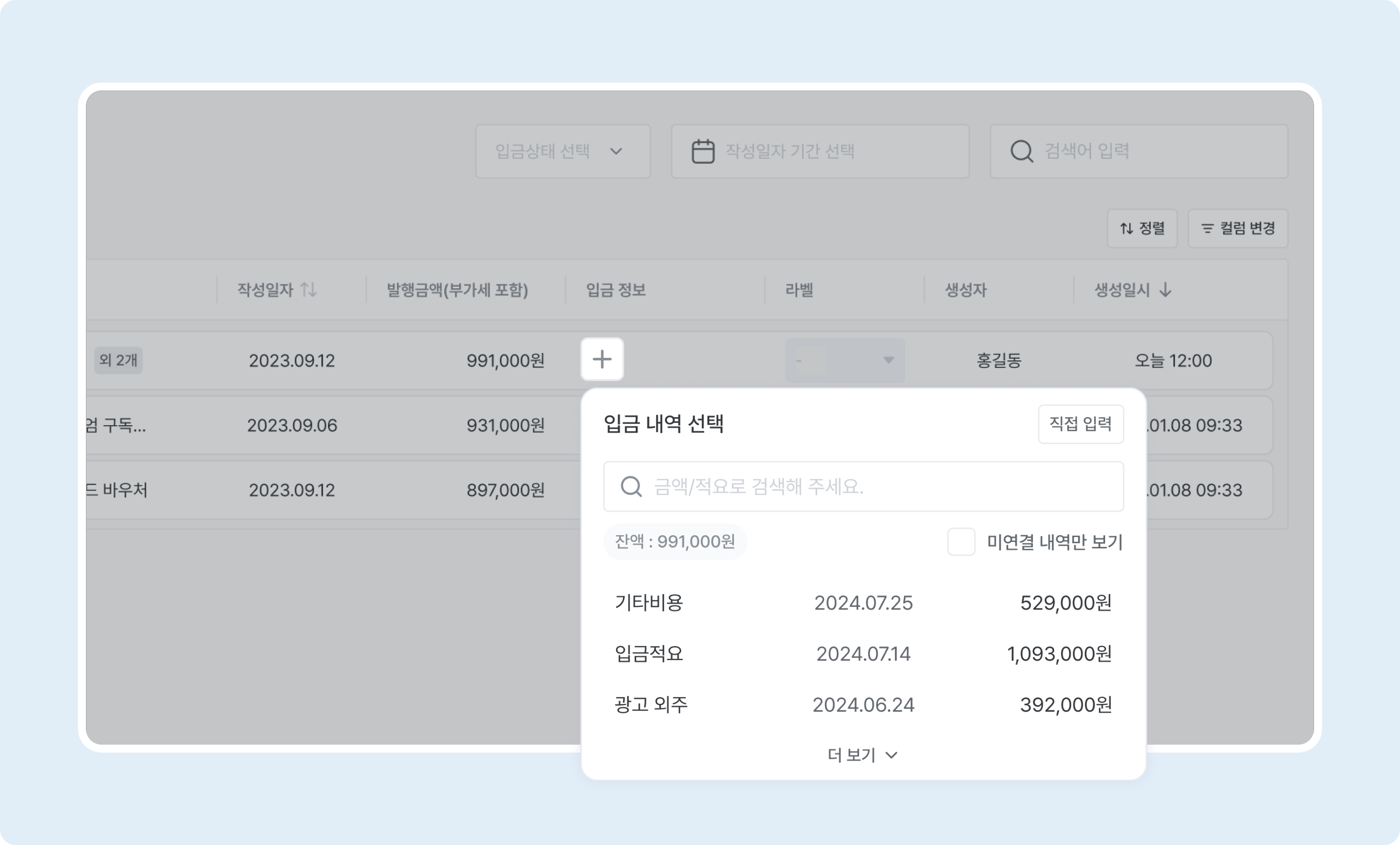
선택 화면에서는 불러온 입금 내역을 확인할 수 있습니다. 상단 검색창에 금액이나 적요를 입력하면 원하는 내역을 빠르게 찾아볼 수 있어요.
> 더 많은 내역을 보고 싶다면, 하단 더 보기 버튼을 클릭해 주세요.
## 1-2. 입금내역 선택
선택 화면에서는 불러온 입금 내역을 확인할 수 있습니다. 상단 검색창에 금액이나 적요를 입력하면 원하는 내역을 빠르게 찾아볼 수 있어요.
> 더 많은 내역을 보고 싶다면, 하단 더 보기 버튼을 클릭해 주세요.
 # 2. 직접 입력해서 추가하기
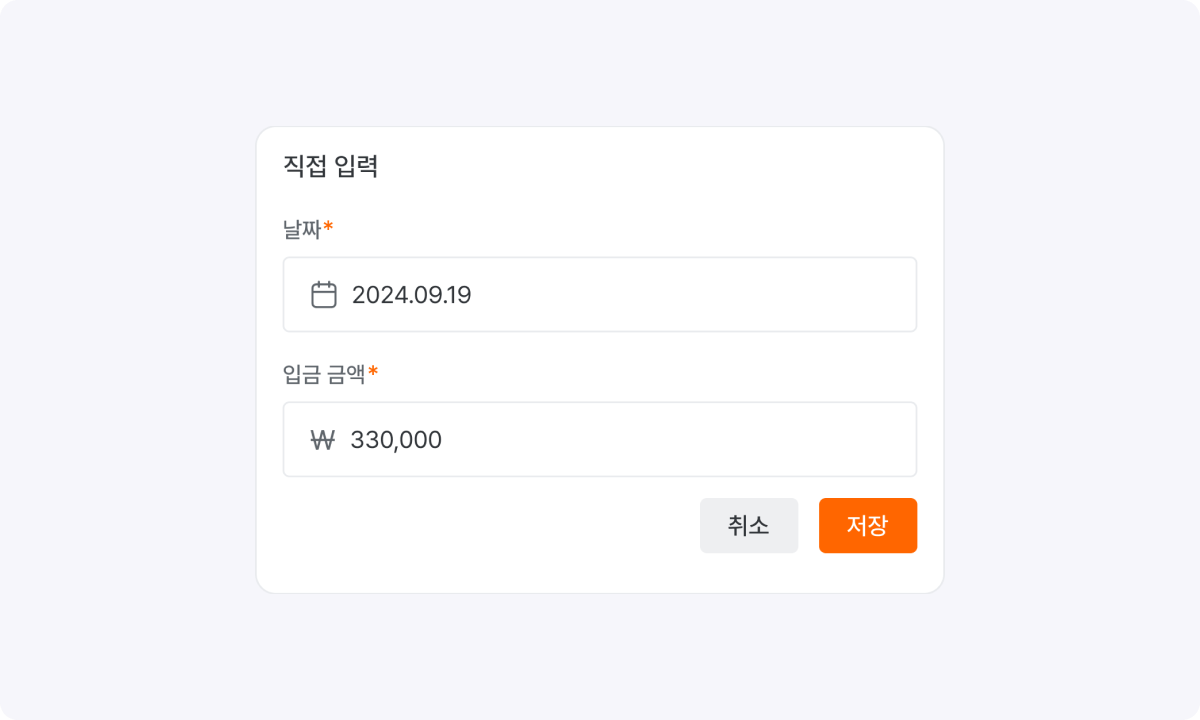
우측 상단 \[직접 입력] 버튼을 클릭해서 입금 정보를 직접 입력할 수 있습니다.
기본으로 오늘날짜와 발행금액이 입력되어있습니다. 원하는 날짜와 입금 받은 금액으로 변경해서 저장해 주세요.
> 볼타에 입출금계좌를 연동하지 않았다면, 직접 입력만 이용 가능해요.
# 2. 직접 입력해서 추가하기
우측 상단 \[직접 입력] 버튼을 클릭해서 입금 정보를 직접 입력할 수 있습니다.
기본으로 오늘날짜와 발행금액이 입력되어있습니다. 원하는 날짜와 입금 받은 금액으로 변경해서 저장해 주세요.
> 볼타에 입출금계좌를 연동하지 않았다면, 직접 입력만 이용 가능해요.
 # 3. 입금내역 확인하기
## 3-1. 모든 금액을 입금받은 경우
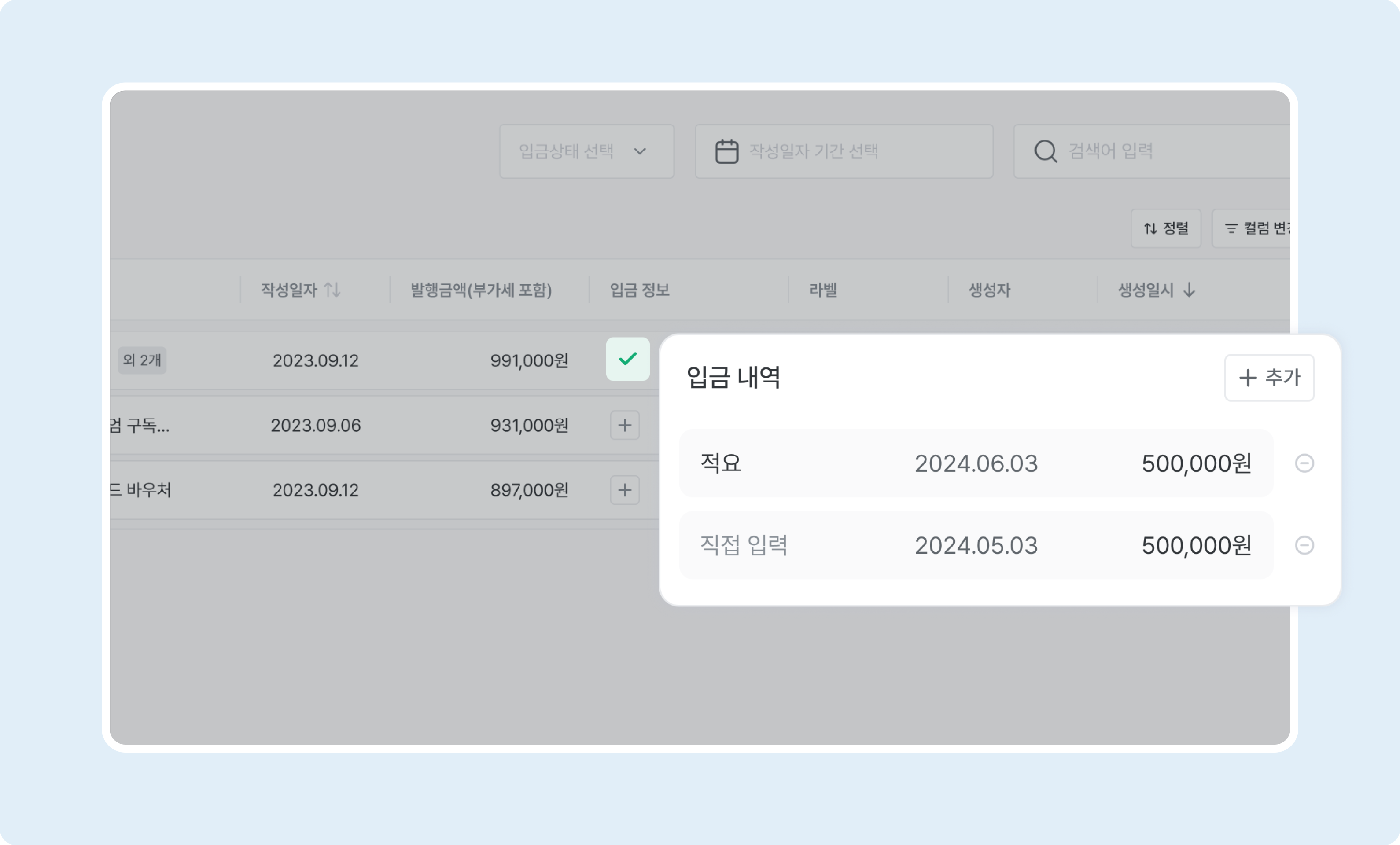
발행금액과 동일한 금액이 입금 내역으로 추가되면, 플러스(+) 버튼이 **체크 버튼**으로 변경됩니다. 체크 버튼을 클릭하면 매칭된 입금 내역을 확인할 수 있습니다.
> 직접 입력으로 추가된 내역은 적요 칸에 ‘직접 입력’으로 표시됩니다.
# 3. 입금내역 확인하기
## 3-1. 모든 금액을 입금받은 경우
발행금액과 동일한 금액이 입금 내역으로 추가되면, 플러스(+) 버튼이 **체크 버튼**으로 변경됩니다. 체크 버튼을 클릭하면 매칭된 입금 내역을 확인할 수 있습니다.
> 직접 입력으로 추가된 내역은 적요 칸에 ‘직접 입력’으로 표시됩니다.
 ## 3-2. 일부 금액을 입금받은 경우
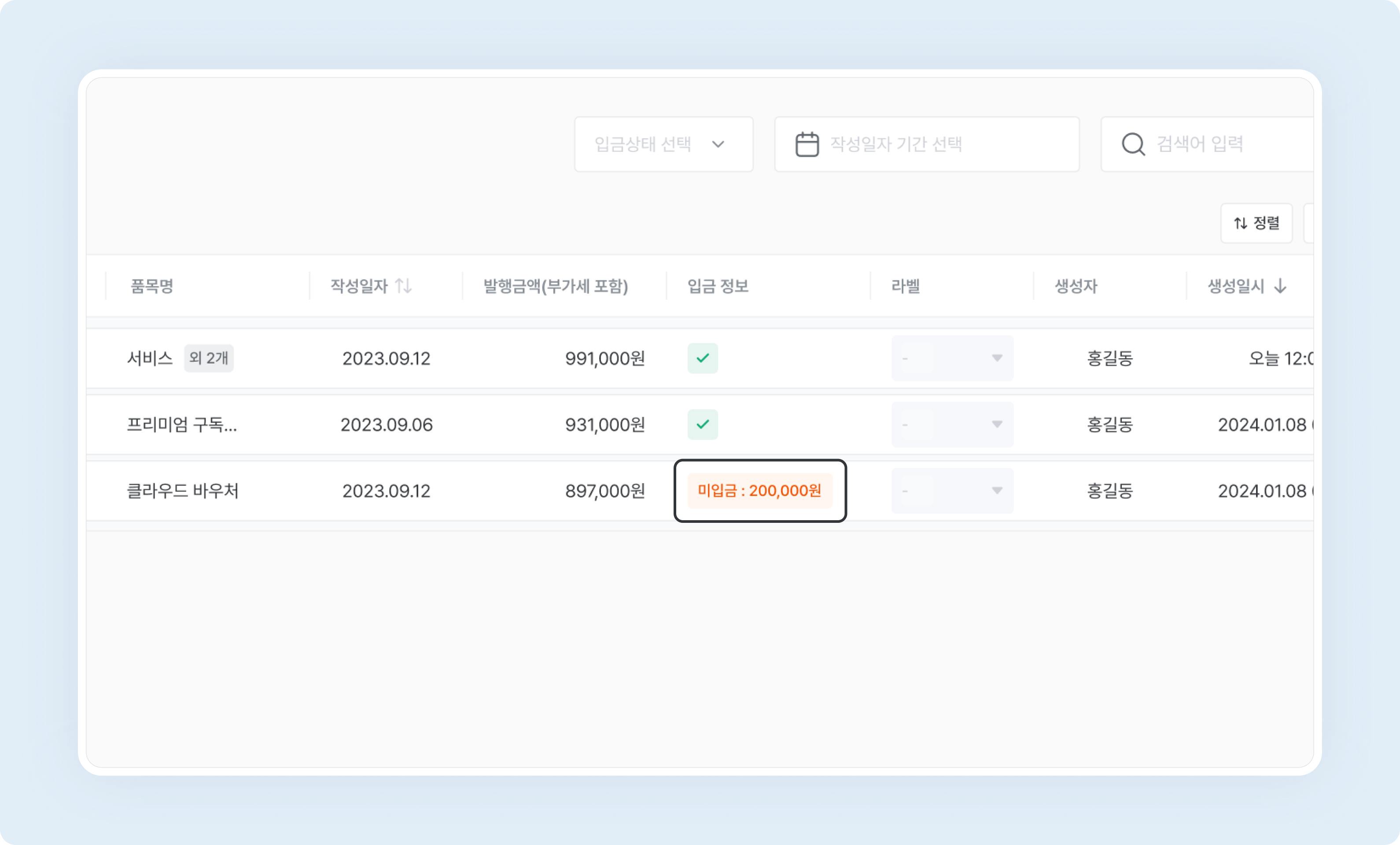
일부 금액만 입금되어 발행금액보다 적은 금액이 추가된 경우, 버튼이 ‘미입금’ 버튼으로 변경되며 남은 미입금 금액도 함께 확인할 수 있습니다.
## 3-2. 일부 금액을 입금받은 경우
일부 금액만 입금되어 발행금액보다 적은 금액이 추가된 경우, 버튼이 ‘미입금’ 버튼으로 변경되며 남은 미입금 금액도 함께 확인할 수 있습니다.