> ## Documentation Index
> Fetch the complete documentation index at: https://docs.bolta.io/llms.txt
> Use this file to discover all available pages before exploring further.
# 세금계산서 발행 예약하기
> 볼타는 국내에서 유일하게 세금계산서 예약발행 기능을 제공하고 있습니다. 예약발행이 필요하다면 아래 내용을 확인해 주세요.
# 1. 예약발행 하기
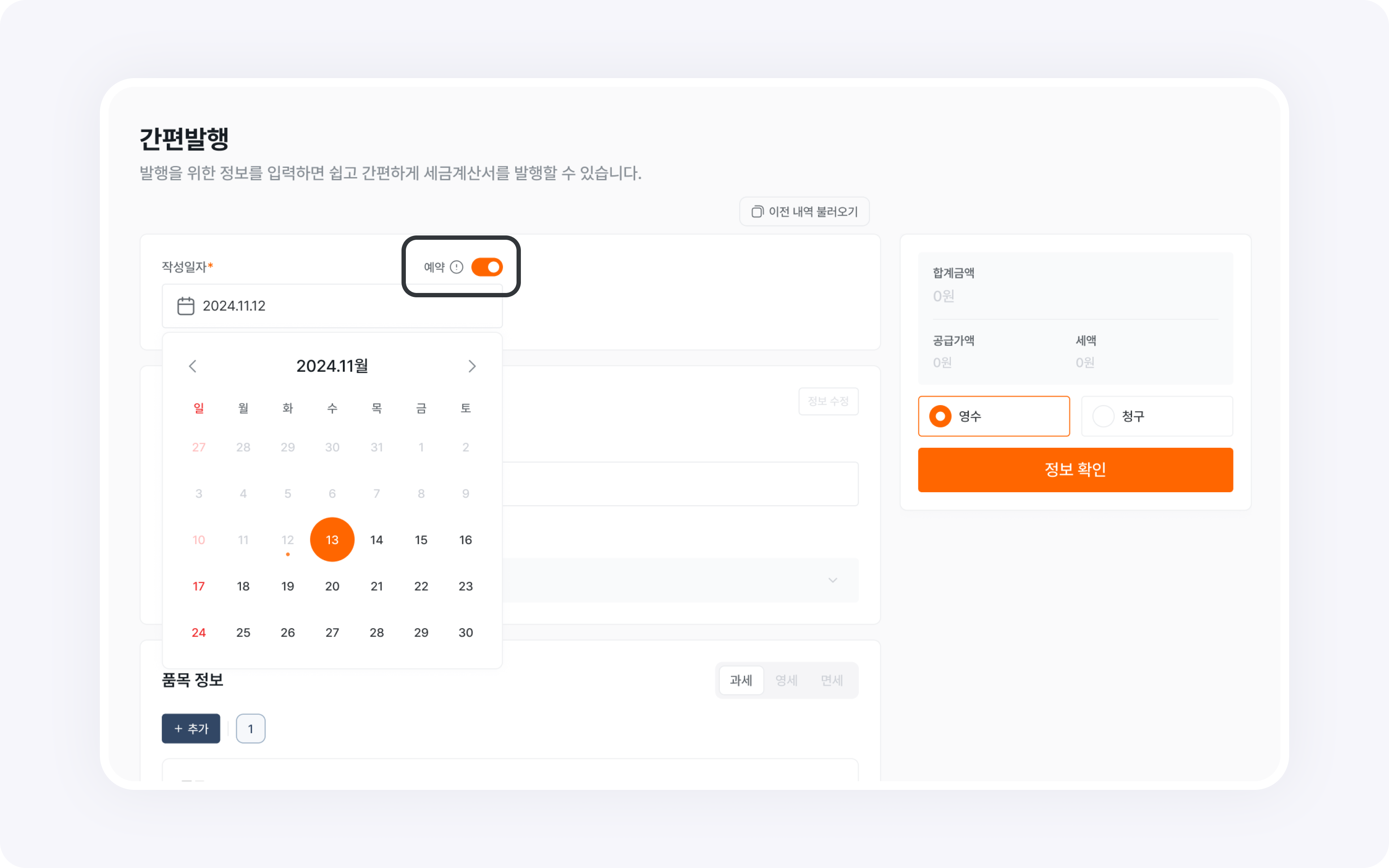
\[간편발행]화면에서 작성일자 우측 예약 스위치를 활성화하면, 오늘 기준 미래 날짜만 선택 가능하도록 변경됩니다. 작성일자를 기준으로 지정해 둔 날에 오전 8시 발행됩니다.
 # 2. 예약발행 목록 확인
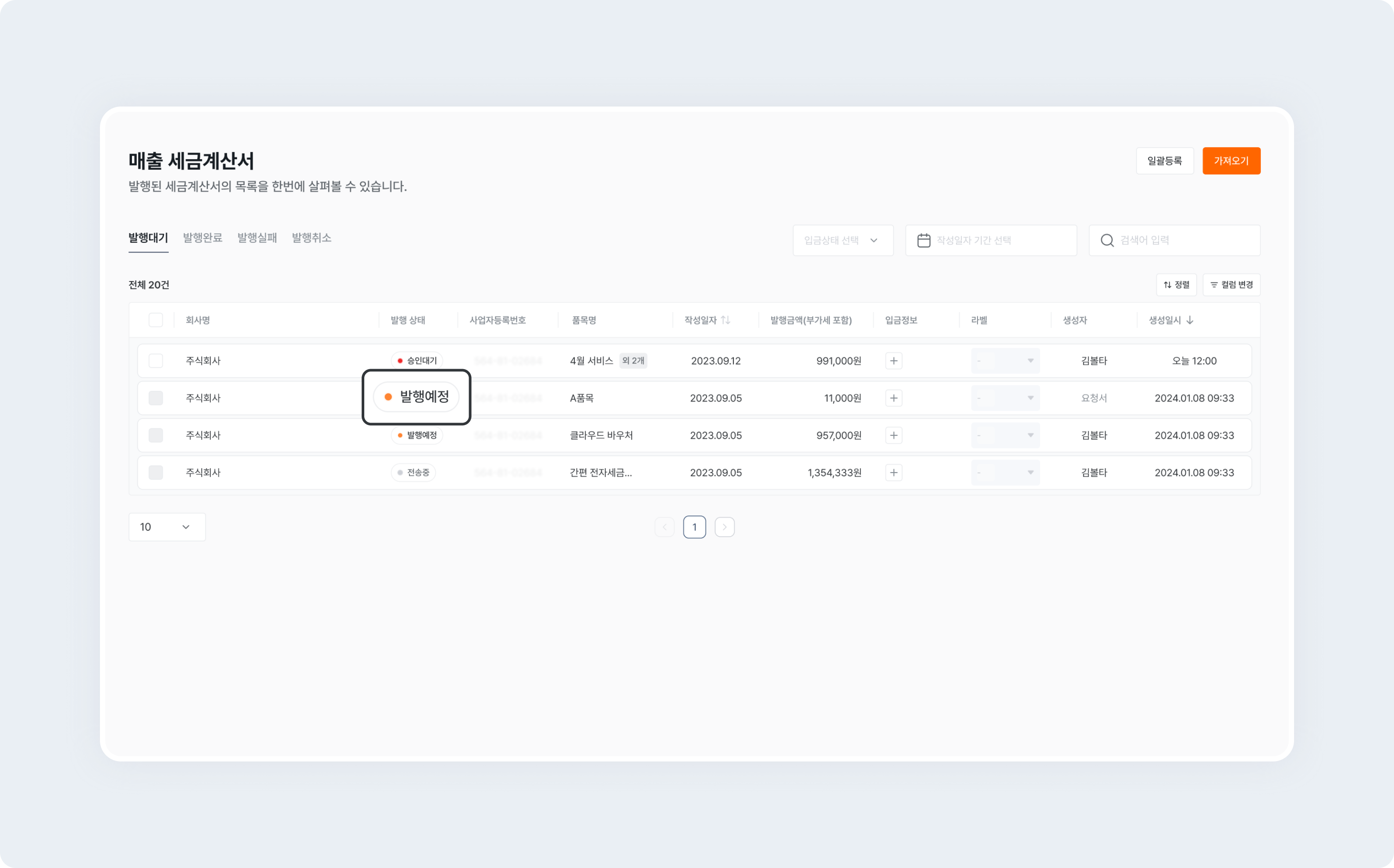
발행 예약된 세금계산서는 \[매출 세금계산서] -> \[발행대기] 탭에서 확인할 수 있어요.
# 2. 예약발행 목록 확인
발행 예약된 세금계산서는 \[매출 세금계산서] -> \[발행대기] 탭에서 확인할 수 있어요.
 # 3. 예약발행 취소
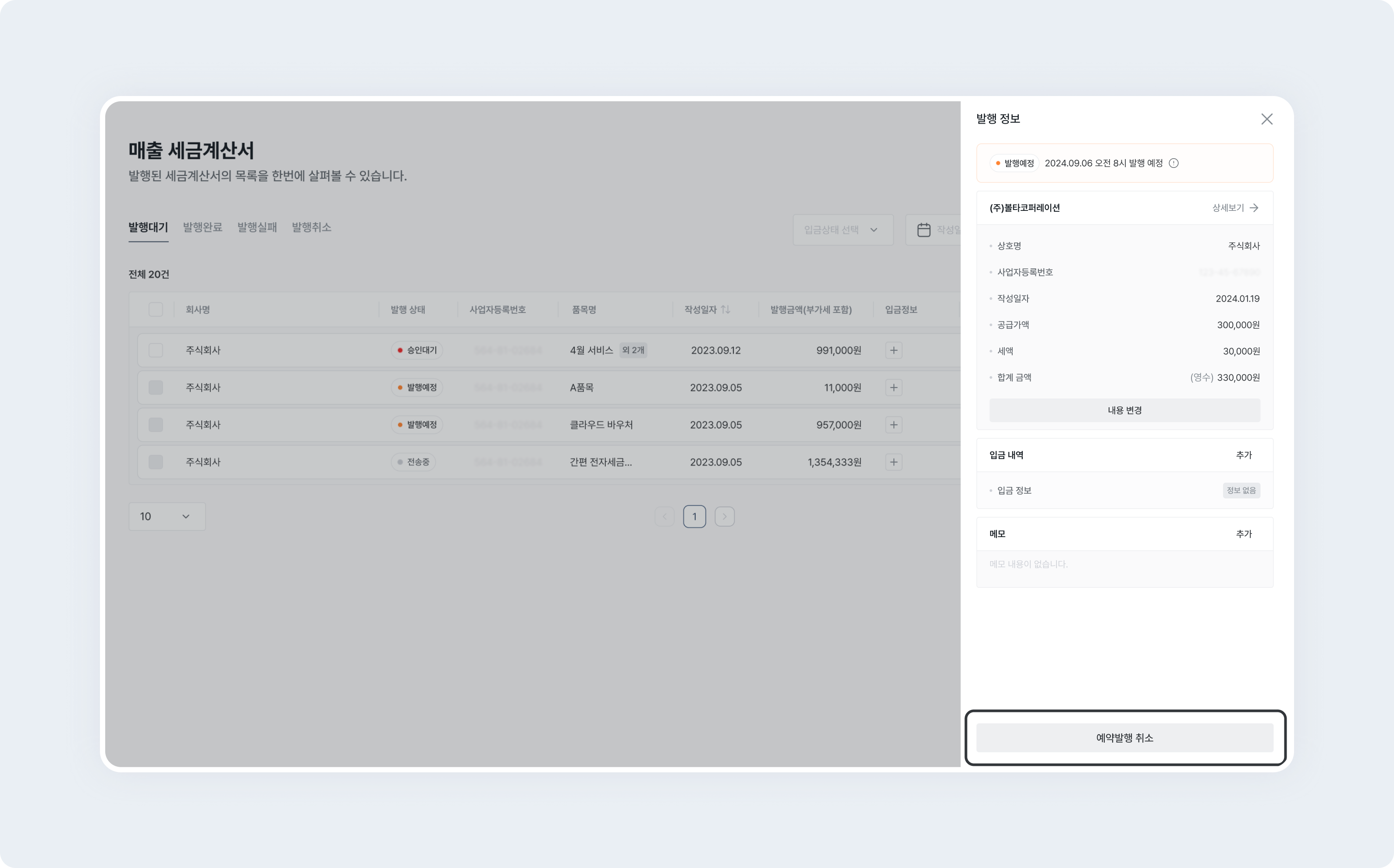
예약발행 건을 취소하고 싶다면 \[발행 정보] -> \[예약취소] 버튼 클릭으로 예약발행 건을 취소할 수 있습니다. 취소된 세금계산서는 발행취소 탭 화면에서 확인하실 수 있어요.
# 3. 예약발행 취소
예약발행 건을 취소하고 싶다면 \[발행 정보] -> \[예약취소] 버튼 클릭으로 예약발행 건을 취소할 수 있습니다. 취소된 세금계산서는 발행취소 탭 화면에서 확인하실 수 있어요.
 # FAQ
## Q. 예약발행을 걸어 놓은 상태에서 회사정보가 변경되면 어떻게 되나요?
A. 예약발행을 걸어놓은 시점의 정보로 발행되며, 신규 정보로 발행을 원한다면 예약취소 후에 재발행이 필요합니다.
# FAQ
## Q. 예약발행을 걸어 놓은 상태에서 회사정보가 변경되면 어떻게 되나요?
A. 예약발행을 걸어놓은 시점의 정보로 발행되며, 신규 정보로 발행을 원한다면 예약취소 후에 재발행이 필요합니다.