> ## Documentation Index
> Fetch the complete documentation index at: https://docs.bolta.io/llms.txt
> Use this file to discover all available pages before exploring further.

# 매달 반복되는 세금계산서 자동발행

> 같은 세금계산서 정보를 매달 반복 설정하여 자동 발행할 수 있습니다.

# 1. 반복 설정하기

## 1-1. 옵션 선택

\[간편발행] 화면에서 세금계산서 정보를 모두 입력한 후, 하단의 추가 옵션에서 반복 설정을 선택해 주세요.
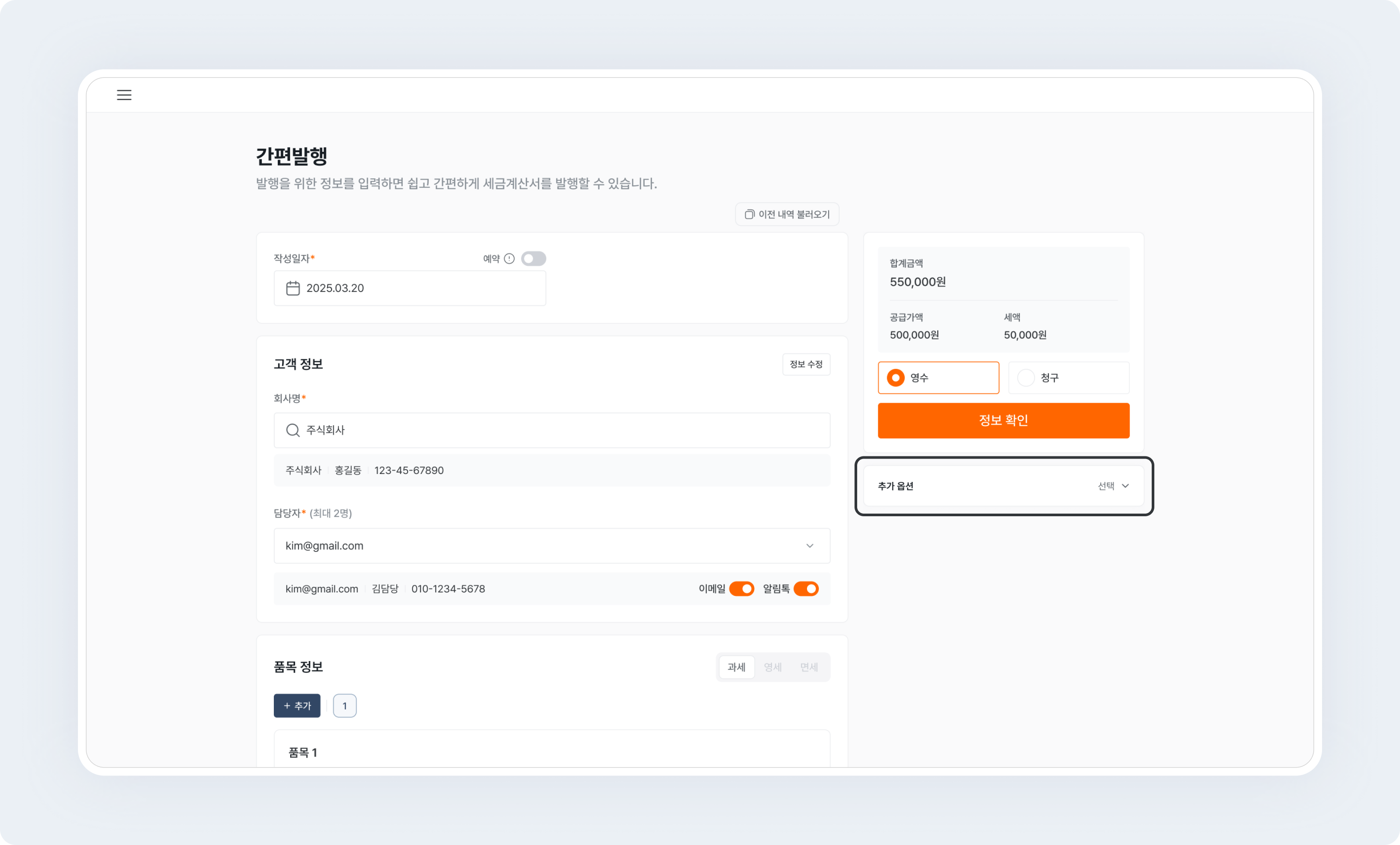
<img src="https://mintcdn.com/bolta/kE8MNnpIvAO4CLQ5/images/docs/invoice-sales-issue-recurring__select-option.png?fit=max&auto=format&n=kE8MNnpIvAO4CLQ5&q=85&s=df38b81d30521473dc7bc7c64244a16d" alt="invoice sales issue recurring select option" width="3180" height="1920" data-path="images/docs/invoice-sales-issue-recurring__select-option.png" />

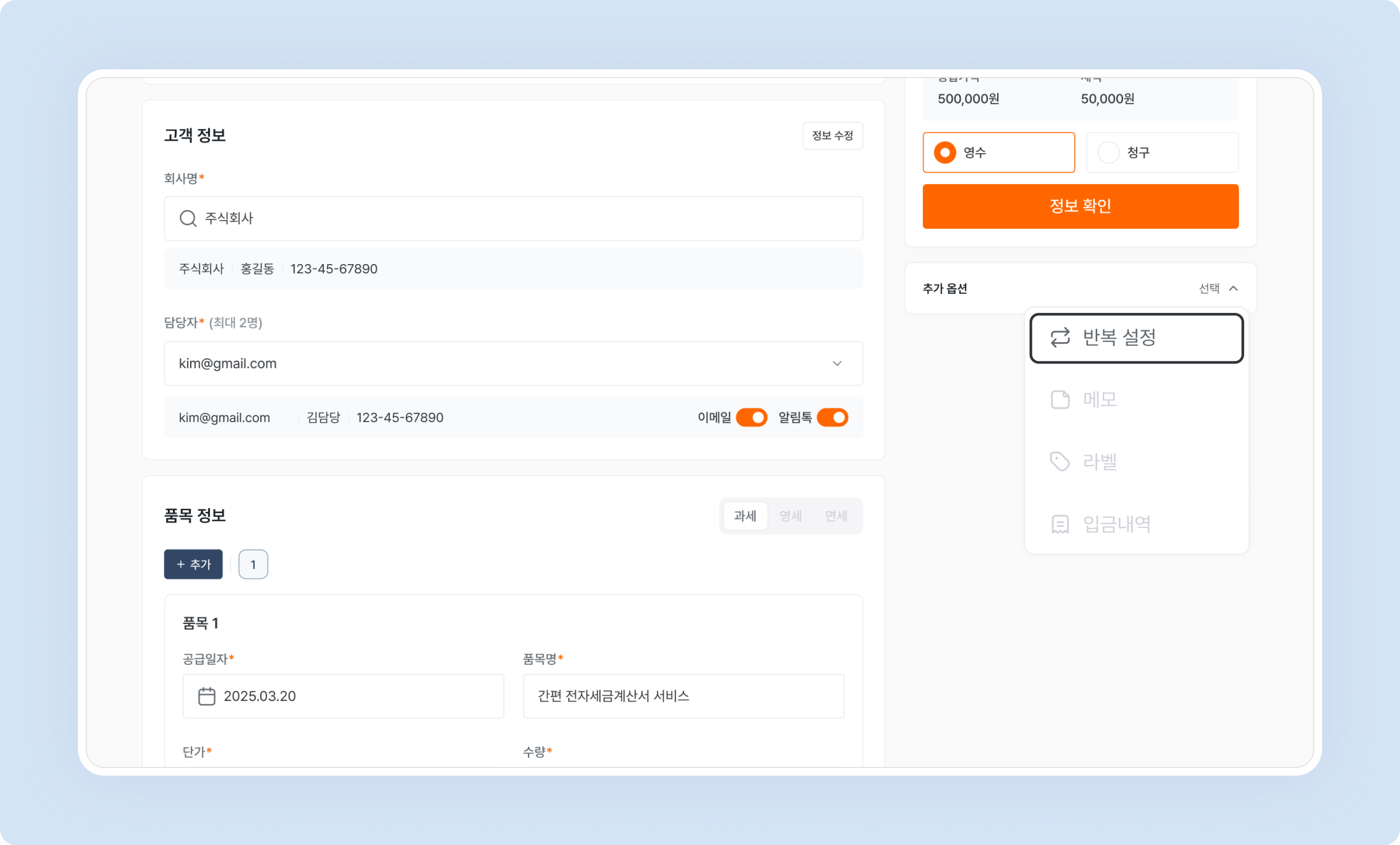
옵션 리스트에서 \[반복 설정]을 선택해 주세요.

<img src="https://mintcdn.com/bolta/kE8MNnpIvAO4CLQ5/images/docs/invoice-sales-issue-recurring__select-recurring.png?fit=max&auto=format&n=kE8MNnpIvAO4CLQ5&q=85&s=b84c4267d408e4da30564918f294f612" alt="invoice sales issue recurring select recurring" width="3180" height="1920" data-path="images/docs/invoice-sales-issue-recurring__select-recurring.png" />

## 1-2. 날짜 설정

반복 설정 화면에서 매달 발행할 날짜와 반복 종료일을 선택해 주세요.

> 발행일은 기본적으로 오늘 날짜로 설정되어 있으며, 매월 1일부터 31일 사이에서 선택할 수 있습니다.
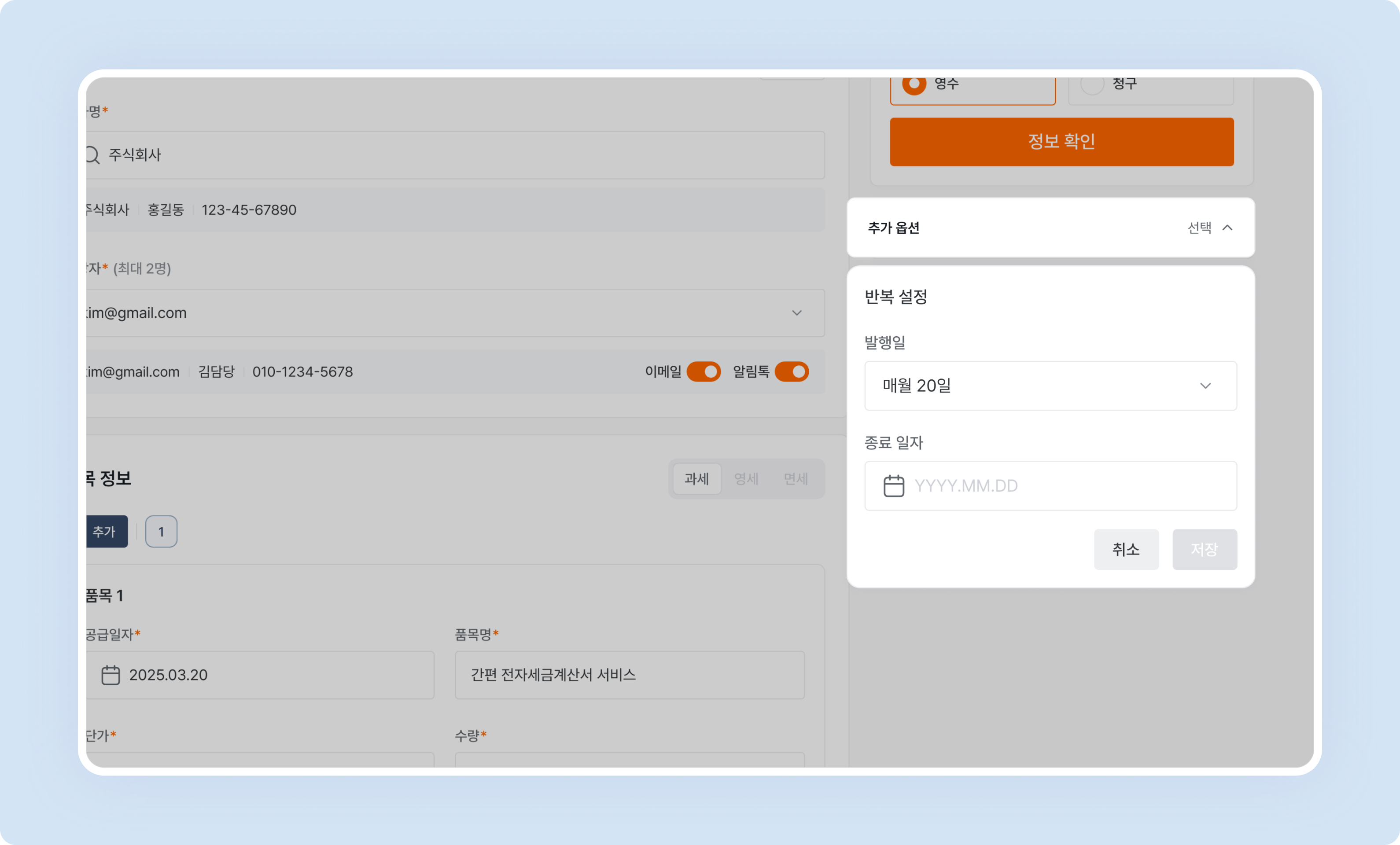
<img src="https://mintcdn.com/bolta/kE8MNnpIvAO4CLQ5/images/docs/invoice-sales-issue-recurring__set-date.png?fit=max&auto=format&n=kE8MNnpIvAO4CLQ5&q=85&s=8a72cfe4f86224bda2e858997899e817" alt="invoice sales issue recurring set date" width="3180" height="1920" data-path="images/docs/invoice-sales-issue-recurring__set-date.png" />

## 1-3. 발행 일정 확인

종료 일자까지 선택하면, 설정 화면에서 생성된 발행 일정을 확인할 수 있습니다. 매월 고정 발행일과 최종 발행일을 함께 확인해 주세요.
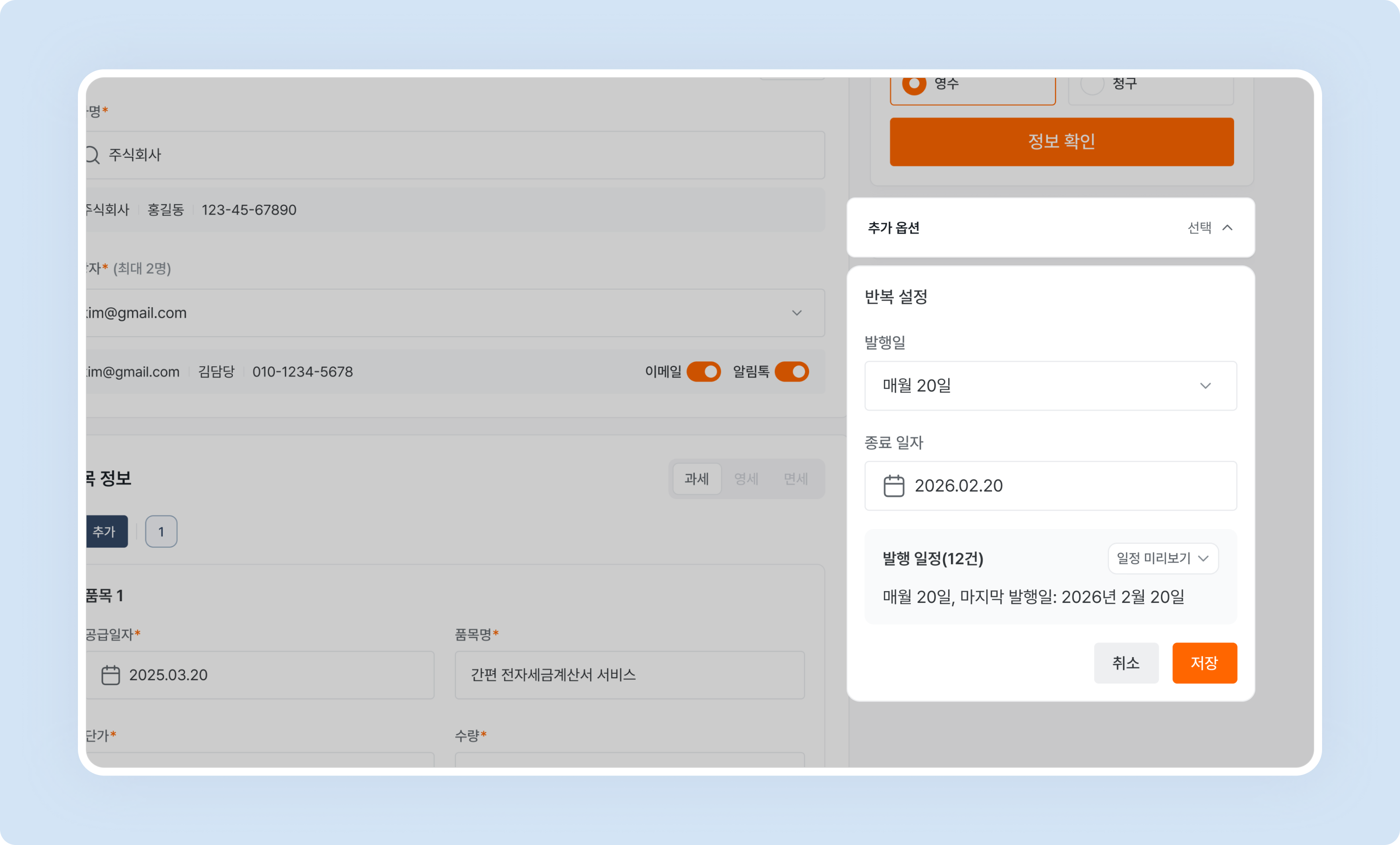
<img src="https://mintcdn.com/bolta/NVYKh_oa1Xpl5ckJ/images/docs/invoice-sales-issue-recurring__check-date.png?fit=max&auto=format&n=NVYKh_oa1Xpl5ckJ&q=85&s=496f28b3553f81966da3ef6fb391df02" alt="invoice sales issue recurring check date" width="3180" height="1920" data-path="images/docs/invoice-sales-issue-recurring__check-date.png" />

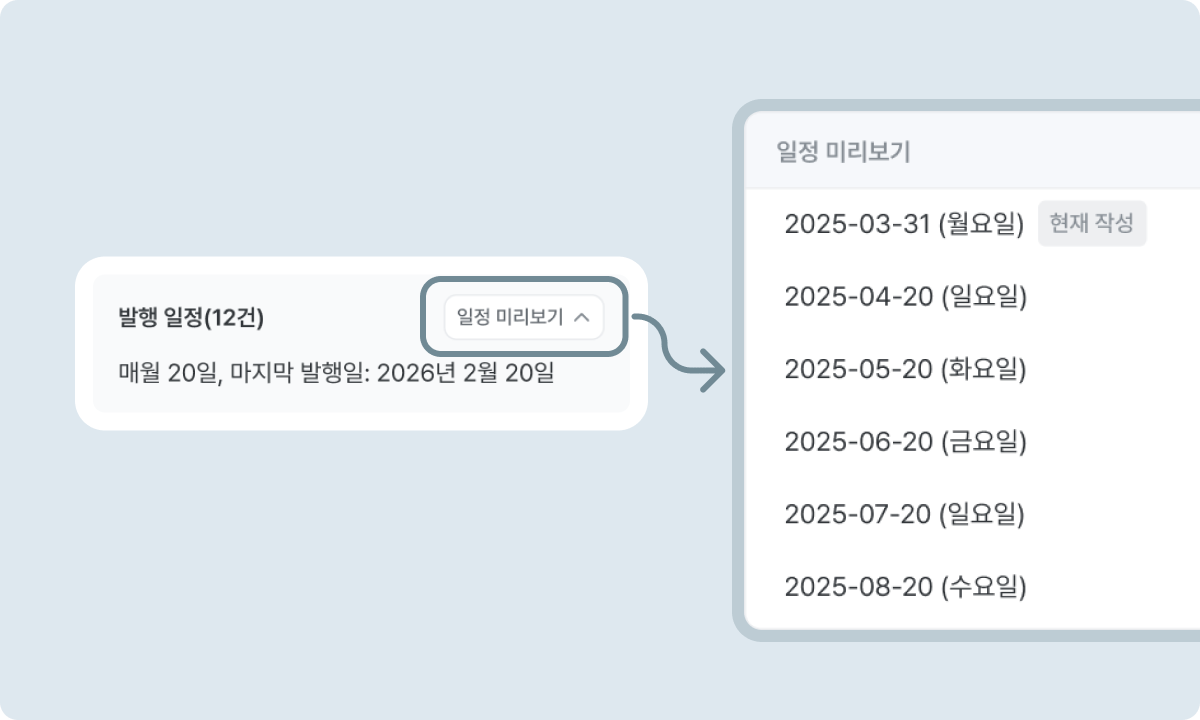
우측의 \[일정 미리보기]를 클릭하면, 매달 발행되는 날짜와 요일을 자세히 확인할 수 있습니다.
<img src="https://mintcdn.com/bolta/kE8MNnpIvAO4CLQ5/images/docs/invoice-sales-issue-recurring__preview-date.png?fit=max&auto=format&n=kE8MNnpIvAO4CLQ5&q=85&s=fb9a3e224ba4cd870554f79f03cbc128" alt="invoice sales issue recurring preview date" width="1200" height="720" data-path="images/docs/invoice-sales-issue-recurring__preview-date.png" />

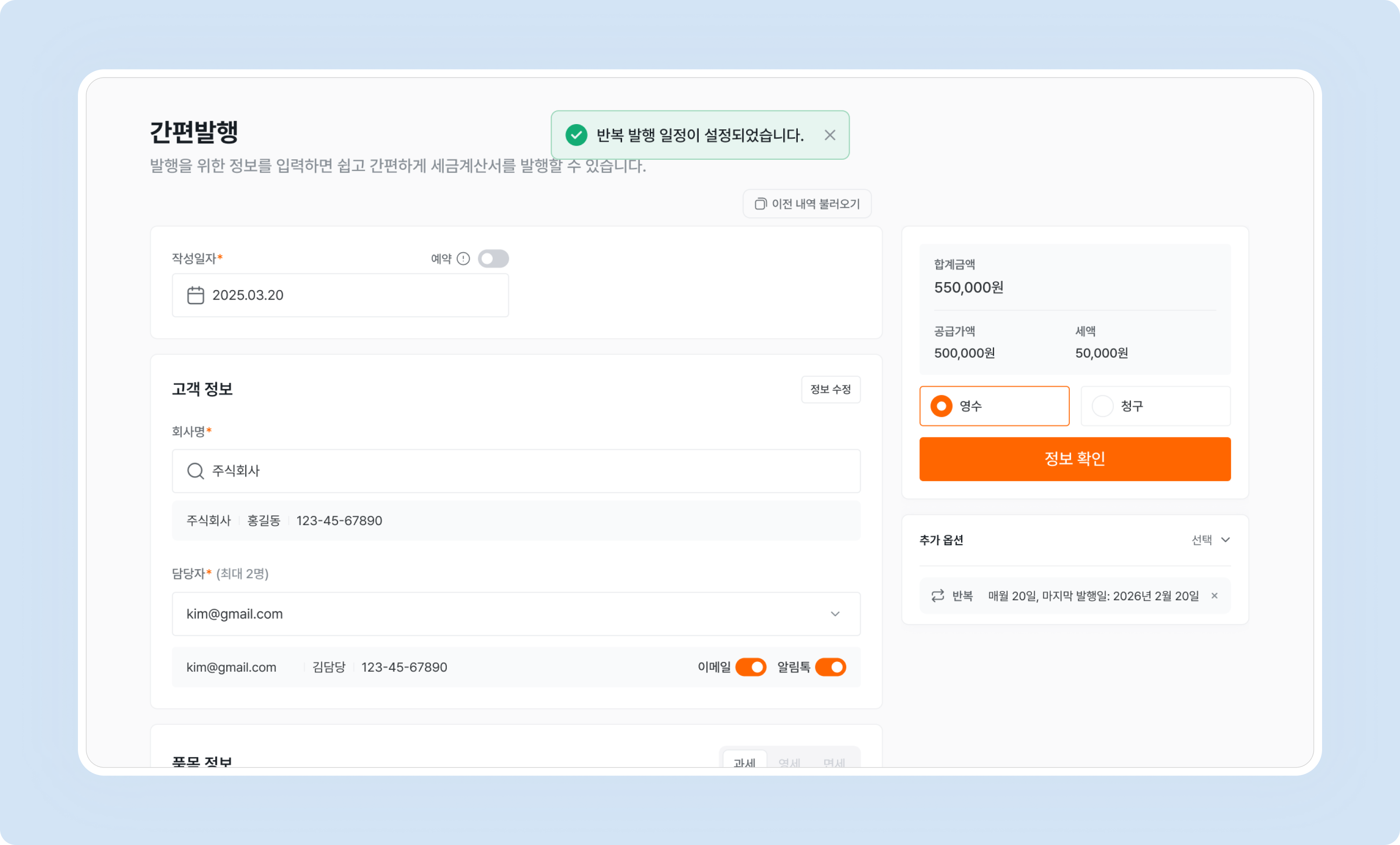
일정 확인 후, 하단 \[저장] 버튼을 눌러 반복 발행을 설정해 주세요.
<img src="https://mintcdn.com/bolta/kE8MNnpIvAO4CLQ5/images/docs/invoice-sales-issue-recurring__set-recurring.png?fit=max&auto=format&n=kE8MNnpIvAO4CLQ5&q=85&s=b397202f513724cda85e2906d3851cac" alt="invoice sales issue recurring set recurring" width="3180" height="1920" data-path="images/docs/invoice-sales-issue-recurring__set-recurring.png" />

# 2. 반복 설정 수정

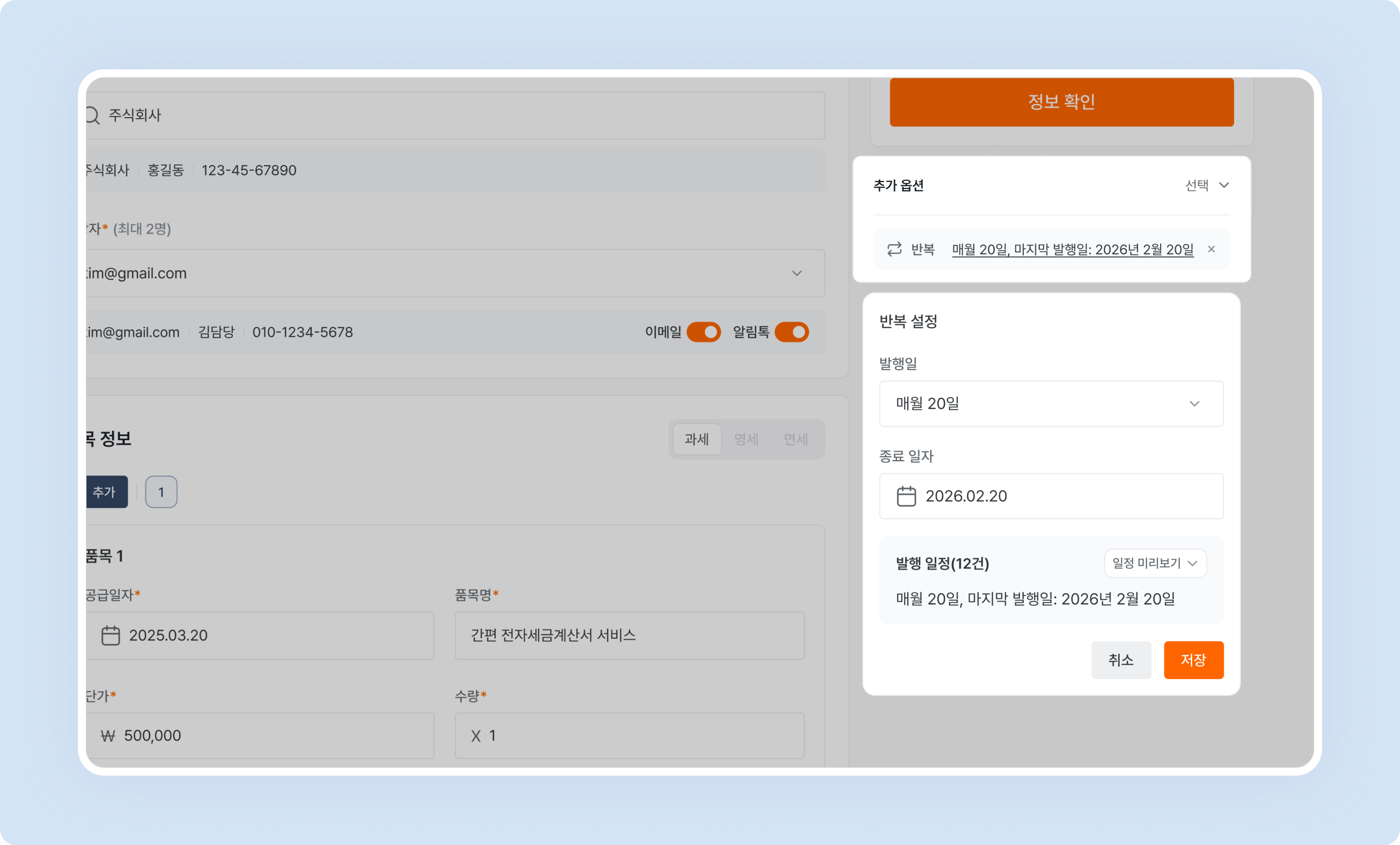
설정된 반복 일정을 리스트를 클릭하거나, 선택 옵션 \[반복 설정]을 클릭해 수정할 수 있습니다.
<img src="https://mintcdn.com/bolta/kE8MNnpIvAO4CLQ5/images/docs/invoice-sales-issue-recurring__edit-recurring.png?fit=max&auto=format&n=kE8MNnpIvAO4CLQ5&q=85&s=f7bf2beb3a4c62c983ad00b768df84fd" alt="invoice sales issue recurring edit recurring" width="3180" height="1920" data-path="images/docs/invoice-sales-issue-recurring__edit-recurring.png" />

# 3. 세금계산서 발행정보 확인

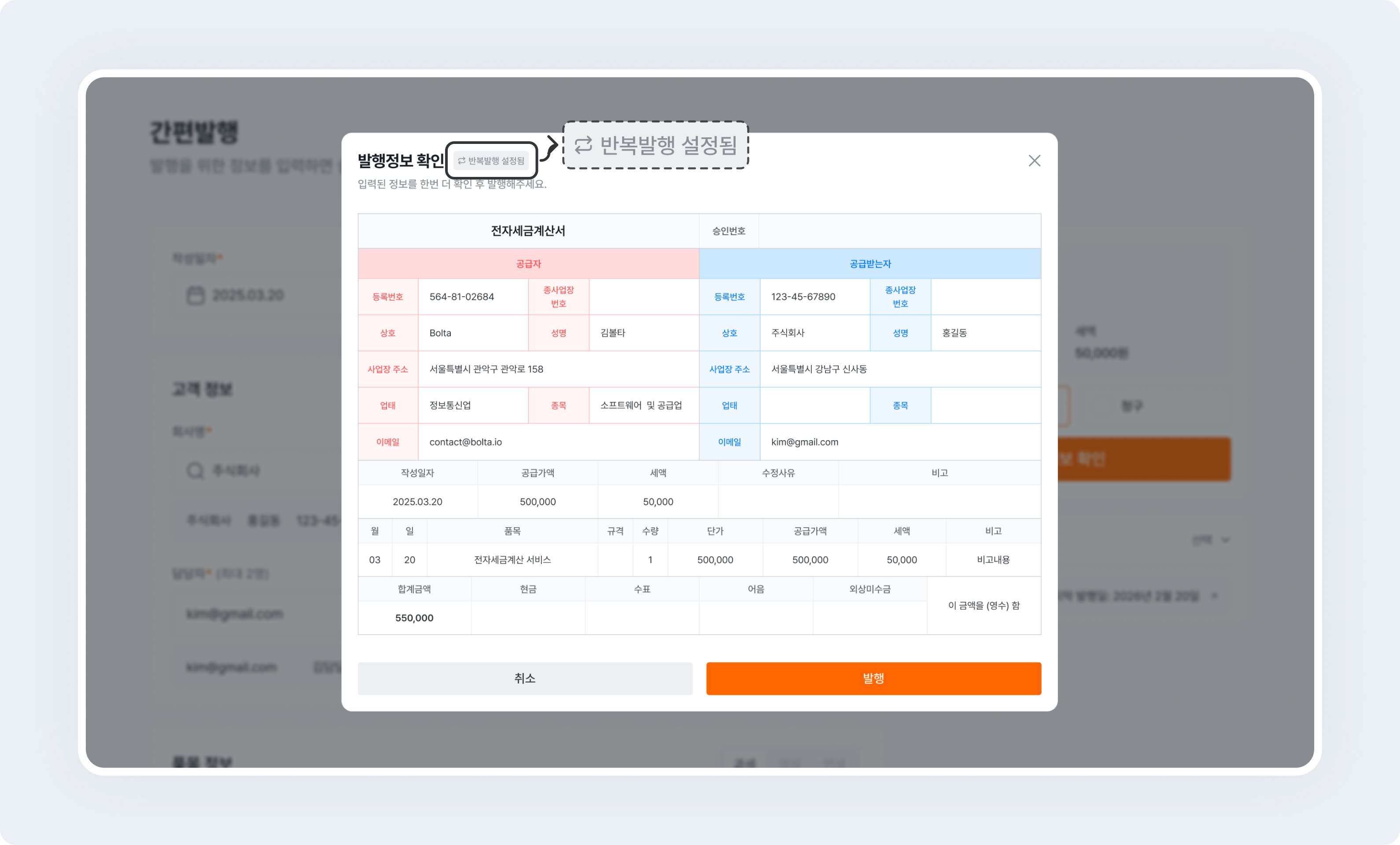
세금계산서 정보와 발행 일정 설정을 모두 마쳤다면, \[정보 확인] 버튼을 클릭해 최종 내용을 확인해 주세요.
<img src="https://mintcdn.com/bolta/NVYKh_oa1Xpl5ckJ/images/docs/invoice-sales-issue-recurring__check-invoice.png?fit=max&auto=format&n=NVYKh_oa1Xpl5ckJ&q=85&s=d561eb42a1126c52d8aabb654ba4de96" alt="invoice sales issue recurring check invoice" width="3180" height="1920" data-path="images/docs/invoice-sales-issue-recurring__check-invoice.png" />

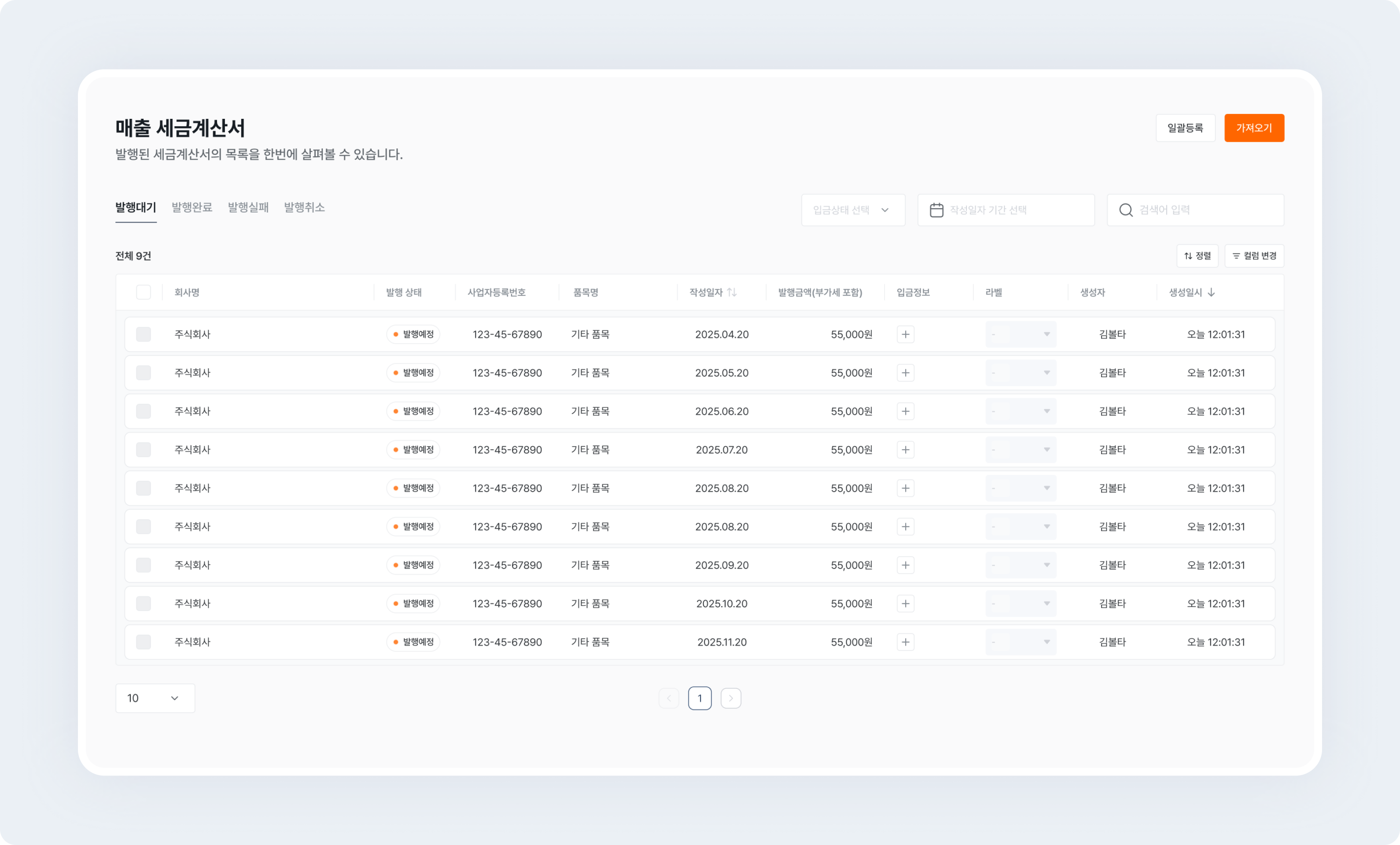
반복으로 설정된 발행일정은 \[매출 세금계산서] > \[발행대기] 에서 발행예정으로 생성되어있는걸 확인할 수 있습니다.
<img src="https://mintcdn.com/bolta/kE8MNnpIvAO4CLQ5/images/docs/invoice-sales-issue-recurring__schedule-issue.png?fit=max&auto=format&n=kE8MNnpIvAO4CLQ5&q=85&s=ba10dba041f922578fbfec8e55749cab" alt="invoice sales issue recurring schedule issue" width="3180" height="1920" data-path="images/docs/invoice-sales-issue-recurring__schedule-issue.png" />