> ## Documentation Index
> Fetch the complete documentation index at: https://docs.bolta.io/llms.txt
> Use this file to discover all available pages before exploring further.
# 손쉬운 세금계산서 발행정보 요청
> 공급받는자에게 세금계산서 발행 정보를 작성을 요청해서 직접 작성하지 않고도 발행할 수 있습니다. 요청서를 만들어 보세요.
# 발행정보 요청서란?
공급받는자의 회사정보와 품목 정보를 직접 작성하지 않고 공급받는자로 부터 발행정보를 요청할 수 있어요. 요청서를 링크로 공유해서 세금계산서에 필요한 내용을 받아보세요. 제출 된 정보 확인 후 세금계산서를 즉시 발행할 수 있어요.
# 1. 요청서 만들기
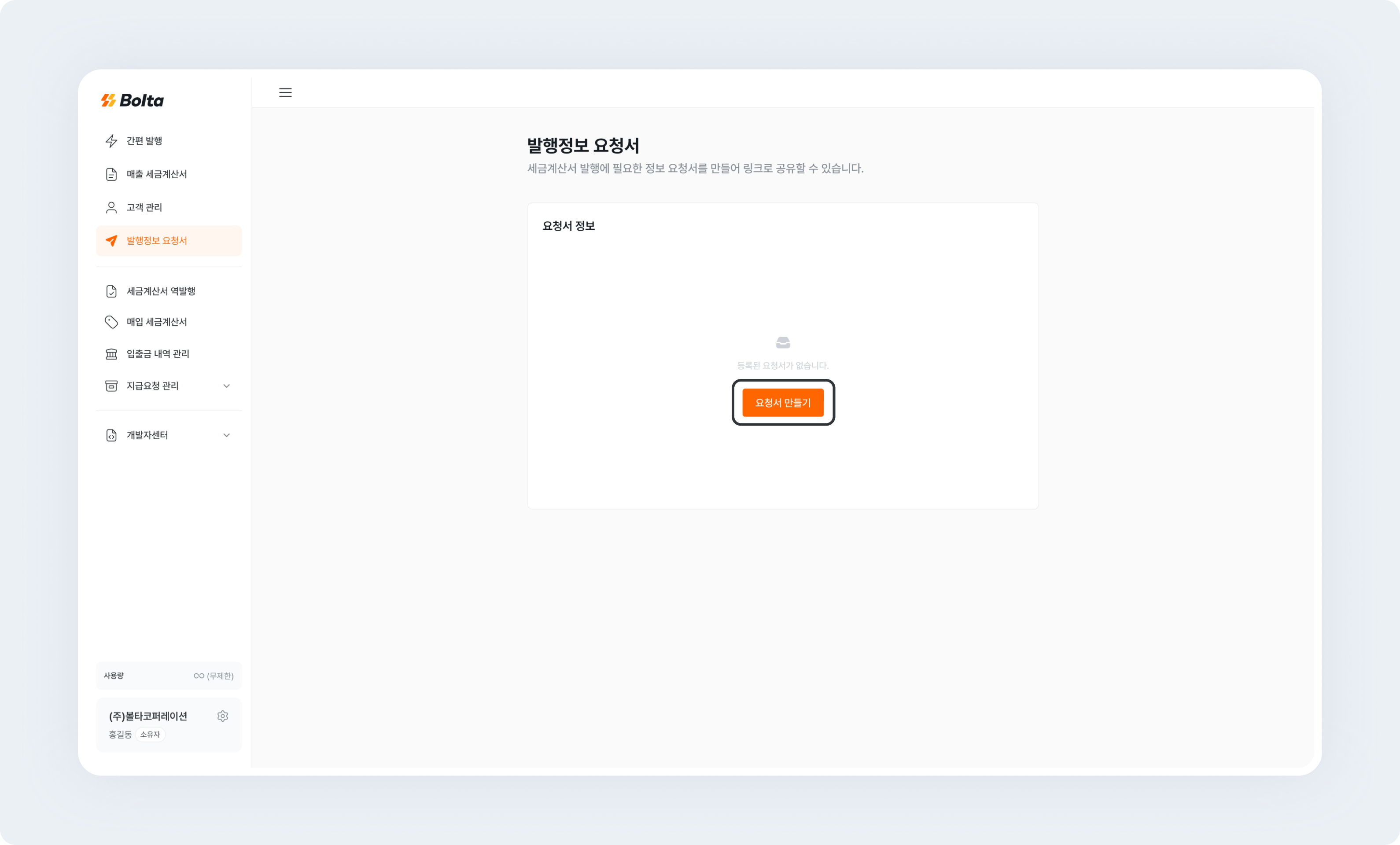
\[발행정보 요청서] 화면에서 **\[요청서 만들기]** 버튼을 클릭해 주세요.
> 최대 5개의 요청서를 만들 수 있어요.
 # 2. 요청서 정보 작성
## 2-1. 기본 정보 작성
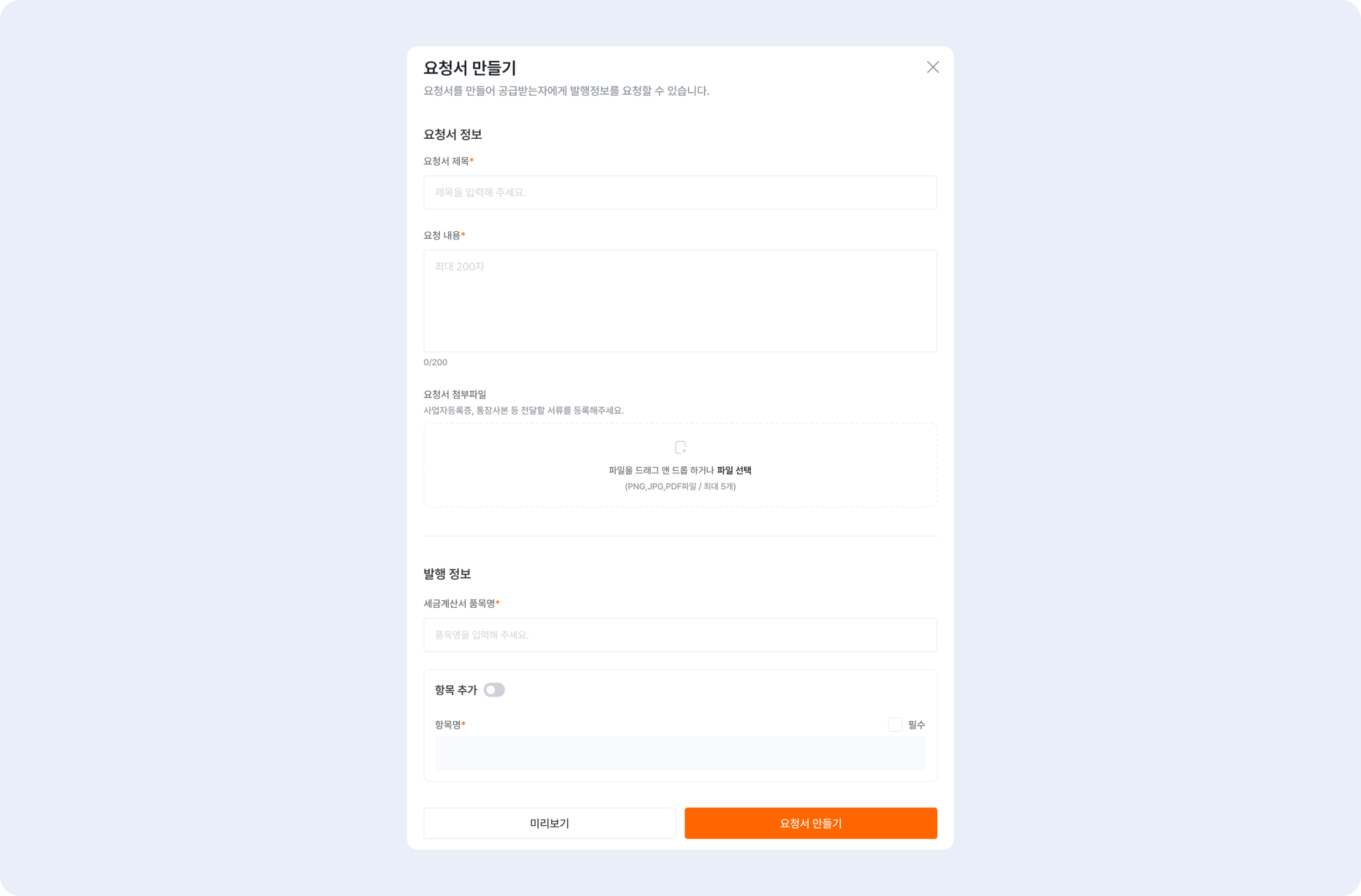
간단한 정보만으로 발행정보 요청서를 만들 수 있어요.
공급받는자에게 전달할 요청서의 제목과 내용을 작성해 주세요. 그 다음, 정보를 받아 볼 세금계산서의 품목명을 작성해 주세요.
> 요청서 받아보는 고객이 확인할 수 있는 증빙자료도 요청서 첨부파일에 추가 할 수 있어요.
# 2. 요청서 정보 작성
## 2-1. 기본 정보 작성
간단한 정보만으로 발행정보 요청서를 만들 수 있어요.
공급받는자에게 전달할 요청서의 제목과 내용을 작성해 주세요. 그 다음, 정보를 받아 볼 세금계산서의 품목명을 작성해 주세요.
> 요청서 받아보는 고객이 확인할 수 있는 증빙자료도 요청서 첨부파일에 추가 할 수 있어요.
 ## 2-2. 추가 항목 설정
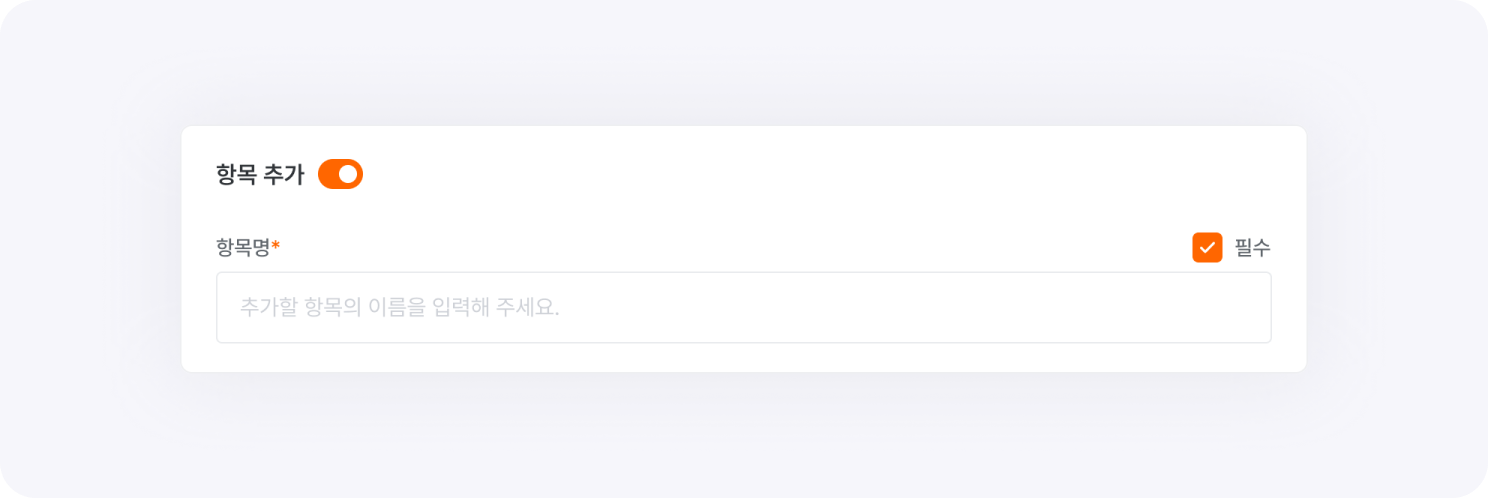
요청서에서 세금계산서 정보 외에 다른 정보를 입력할 수 있는 폼을 추가할 수 있어요.
항목 추가 스위치를 활성화 한 다음, 항목의 이름을 작성해 주세요.
> 만약 필수로 받아야하는 정보라면 우측 필수 체크박스를 클릭해 주세요.
## 2-2. 추가 항목 설정
요청서에서 세금계산서 정보 외에 다른 정보를 입력할 수 있는 폼을 추가할 수 있어요.
항목 추가 스위치를 활성화 한 다음, 항목의 이름을 작성해 주세요.
> 만약 필수로 받아야하는 정보라면 우측 필수 체크박스를 클릭해 주세요.
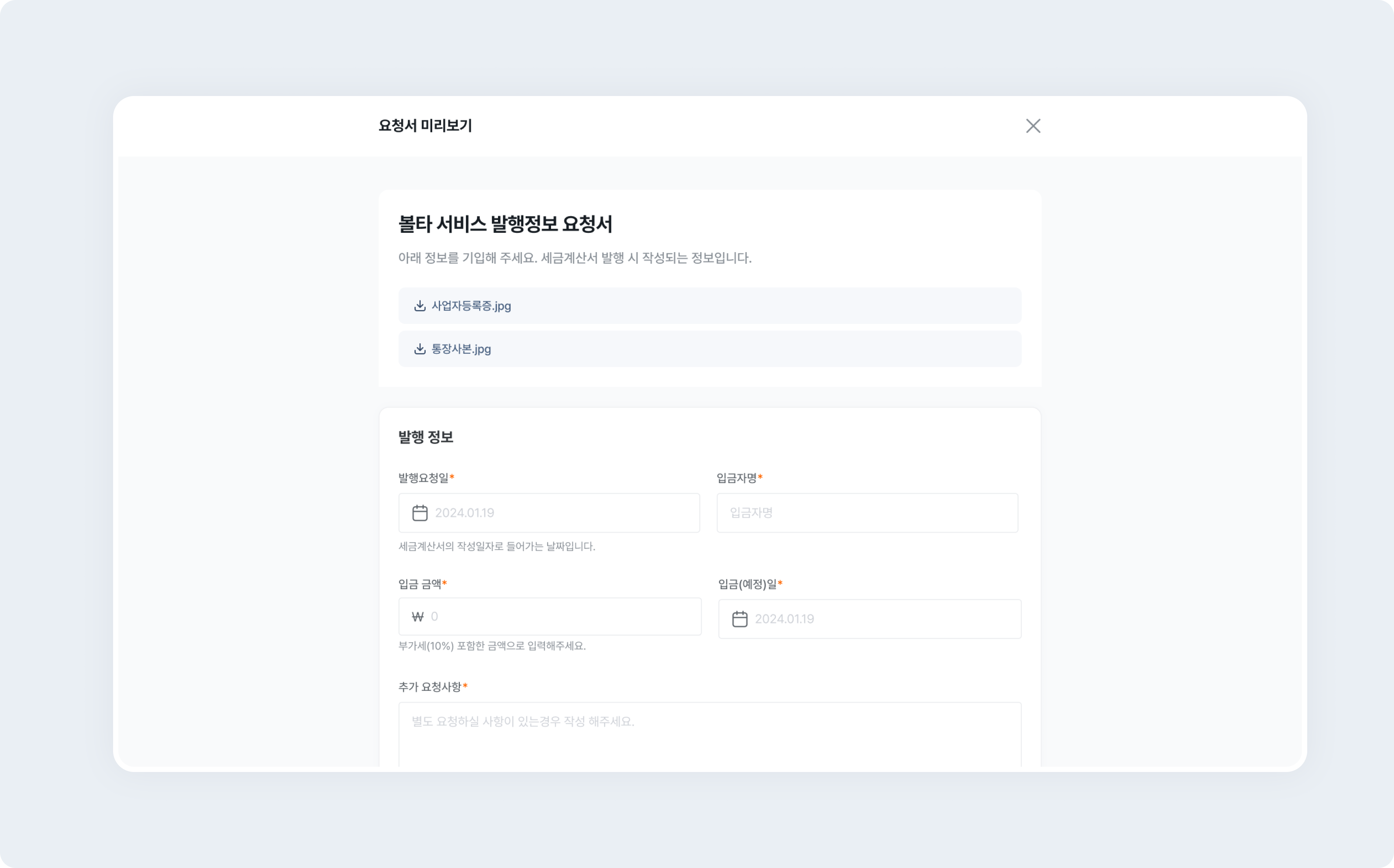
 # 3. 요청서 미리보기
요청서 정보 작성이 끝나면 **\[미리보기]** 버튼을 클릭해서 요청서 화면을 미리 확인할 수 있어요.
# 3. 요청서 미리보기
요청서 정보 작성이 끝나면 **\[미리보기]** 버튼을 클릭해서 요청서 화면을 미리 확인할 수 있어요.
 # 4. 요청서 링크 복사
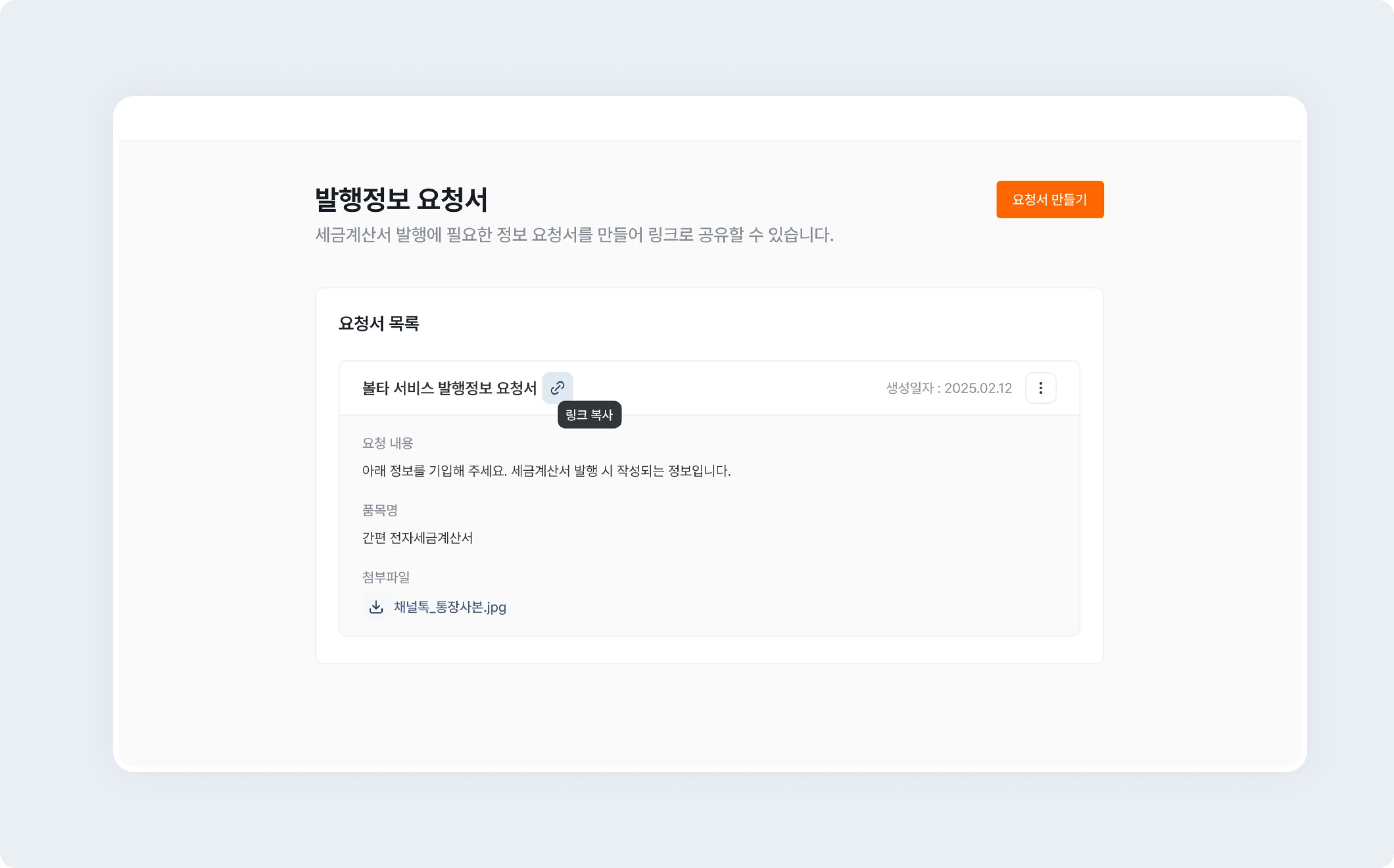
요청서가 만들어지면, 제목 우측 링크 아이콘을 클릭해서 링크를 복사할 수 있어요.
복사된 링크를 필요한 곳에 붙여서 사용하거나 공급받는 자에게 링크를 직접 전달해 보세요.
# 4. 요청서 링크 복사
요청서가 만들어지면, 제목 우측 링크 아이콘을 클릭해서 링크를 복사할 수 있어요.
복사된 링크를 필요한 곳에 붙여서 사용하거나 공급받는 자에게 링크를 직접 전달해 보세요.
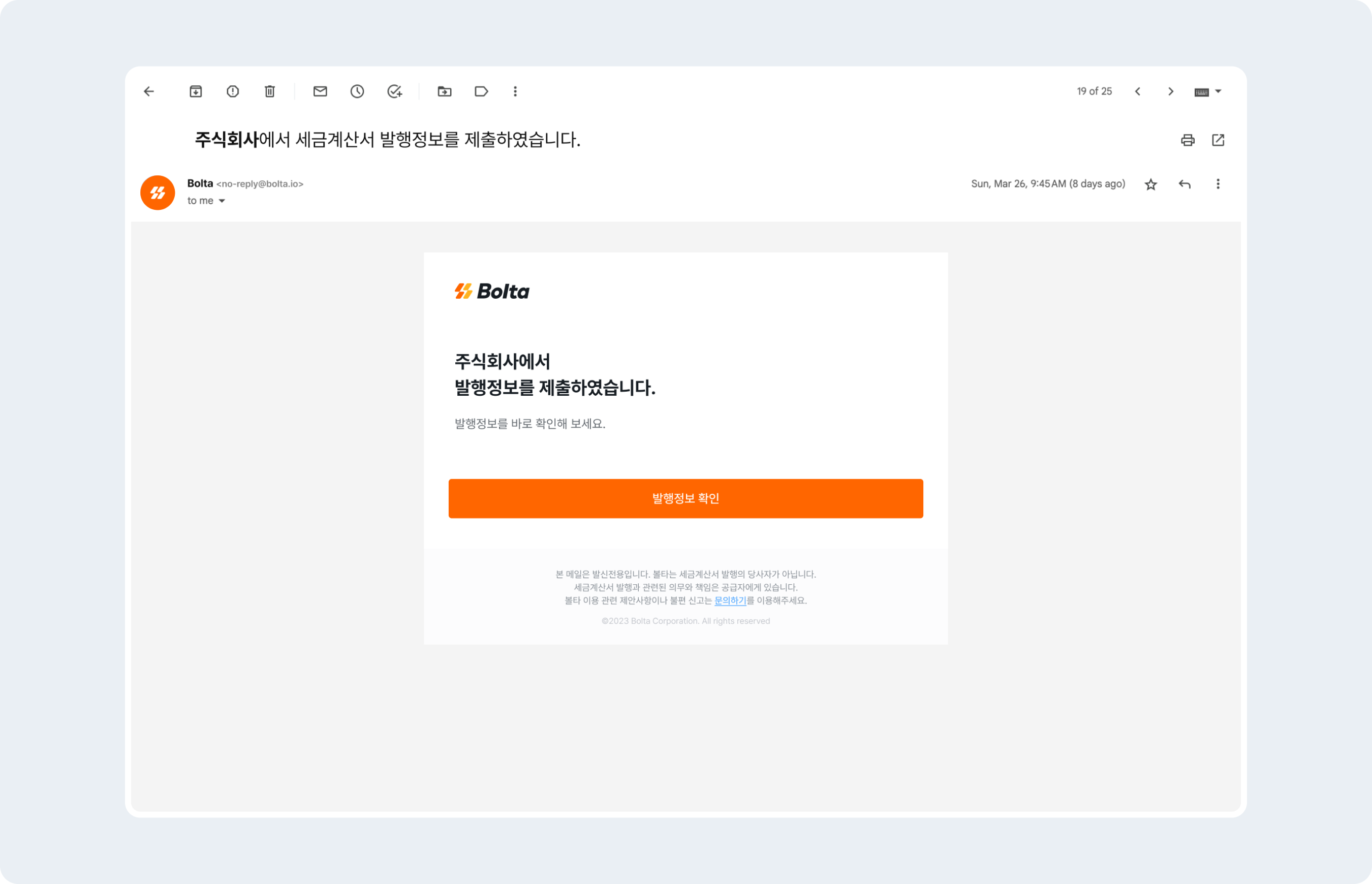
 # 6. 발행정보 제출 메일
요청서가 제출 되면 발행정보가 제출 되었다는 메일을 받아볼 수 있어요.
하단 버튼을 클릭하면 해당 발행정보 상세페이지로 이동해요.
# 6. 발행정보 제출 메일
요청서가 제출 되면 발행정보가 제출 되었다는 메일을 받아볼 수 있어요.
하단 버튼을 클릭하면 해당 발행정보 상세페이지로 이동해요.
 # 7. 받은 요청서 발행하기
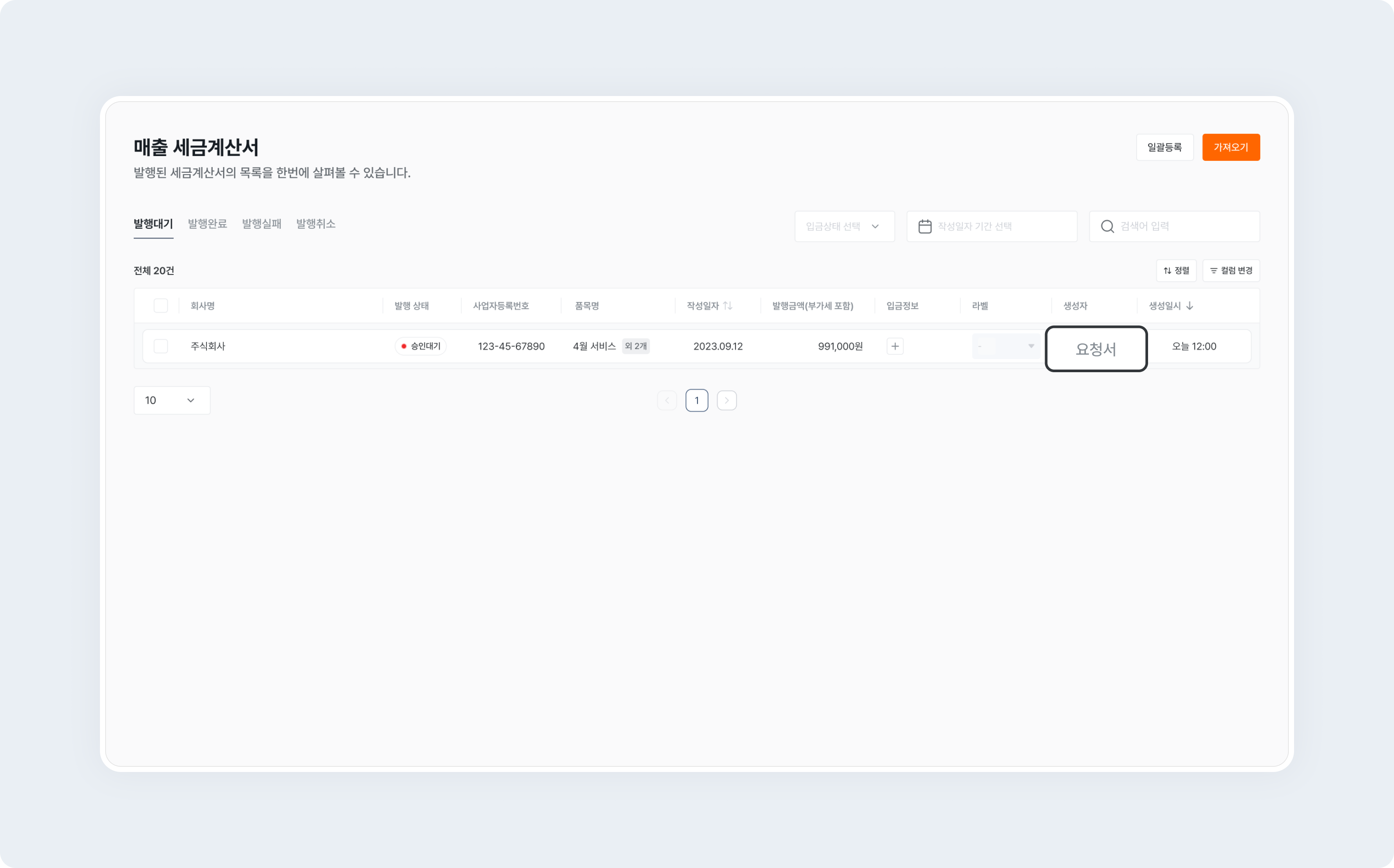
공급받는 자가 제출한 발행요청서는 **\[매출 세금계산서]** > **\[발행대기]** 화면에서 확인할 수 있습니다. ‘승인대기’ 상태로 표시된 요청서를 검토한 후, 발행정보가 정확한지 확인해 주세요.
내용이 맞다면 승인 버튼을 눌러 발행을 완료할 수 있습니다.
> 요청서에 포함된 세금계산서 정보가 잘못된 경우, 발행 전에 내용을 수정할 수 있습니다.
# 7. 받은 요청서 발행하기
공급받는 자가 제출한 발행요청서는 **\[매출 세금계산서]** > **\[발행대기]** 화면에서 확인할 수 있습니다. ‘승인대기’ 상태로 표시된 요청서를 검토한 후, 발행정보가 정확한지 확인해 주세요.
내용이 맞다면 승인 버튼을 눌러 발행을 완료할 수 있습니다.
> 요청서에 포함된 세금계산서 정보가 잘못된 경우, 발행 전에 내용을 수정할 수 있습니다.