> ## Documentation Index
> Fetch the complete documentation index at: https://docs.bolta.io/llms.txt
> Use this file to discover all available pages before exploring further.

# 요청현황 확인

> 요청한 상세정보와 현재 승인 상태를 확인하고 관리할 수 있습니다.

# 1. 승인되지 않은 내역 확인

공급자가 승인하지 않거나 취소처리 된 요청은 **\[대기중] 탭** 화면에서 확인할 수 있어요.

<img src="https://mintlify.s3.us-west-1.amazonaws.com/bolta/images/docs/578b495642e9f4bc8ec58742120208c010f91193fe8a00f69d336f463b42b-1.png" alt="" />

## 1-1. 승인대기

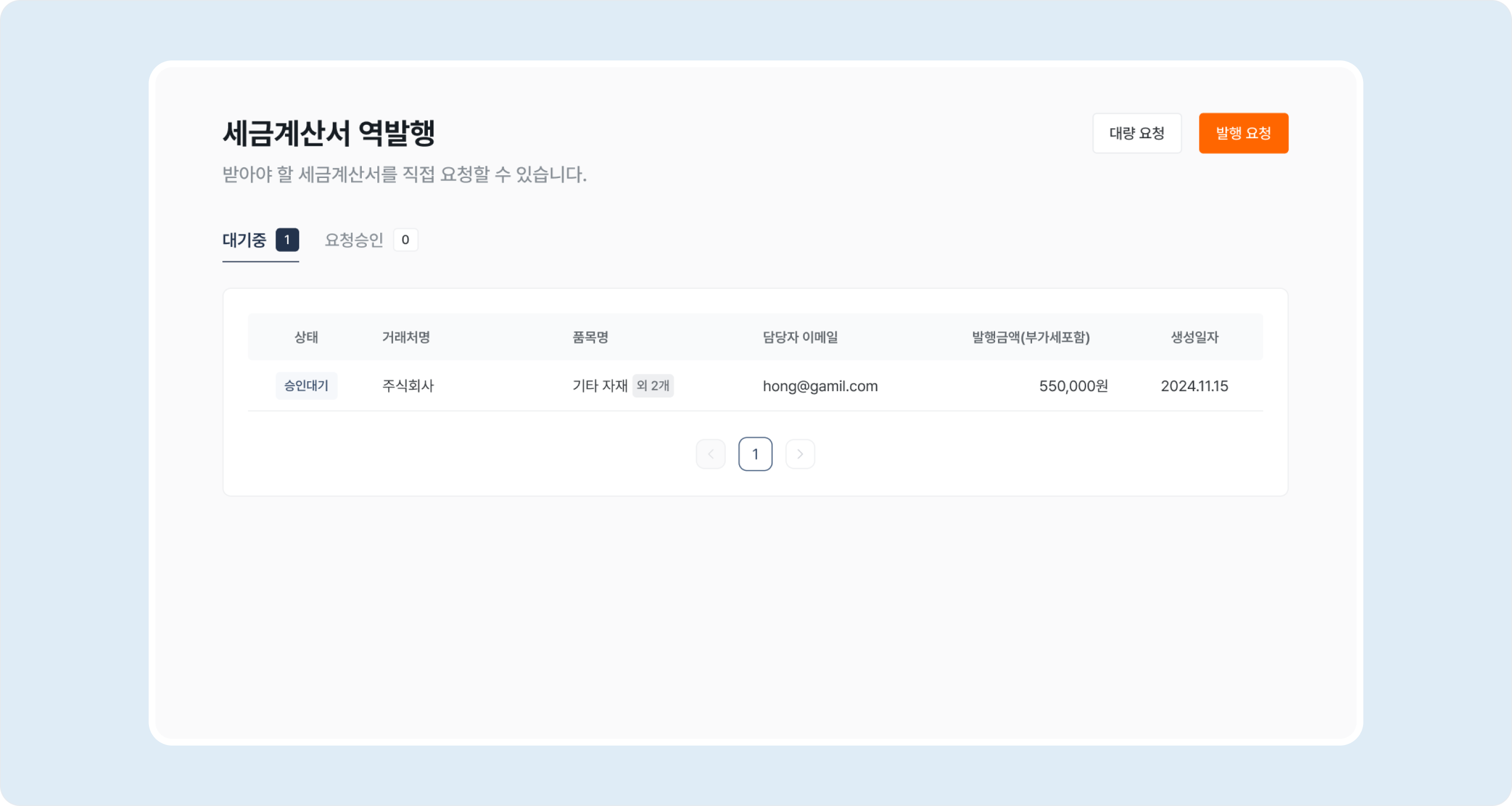
`승인대기`: 세금계산서 발행 요청 이후에 공급자가 아직 승인하지 않은 상태예요.
<img src="https://mintcdn.com/bolta/NVYKh_oa1Xpl5ckJ/images/docs/invoice-issuance-request-request-status__pending-approval.png?fit=max&auto=format&n=NVYKh_oa1Xpl5ckJ&q=85&s=3d9333f5296de667b6c17548279bfd10" alt="invoice issuance request request status pending approval" width="2700" height="1440" data-path="images/docs/invoice-issuance-request-request-status__pending-approval.png" />

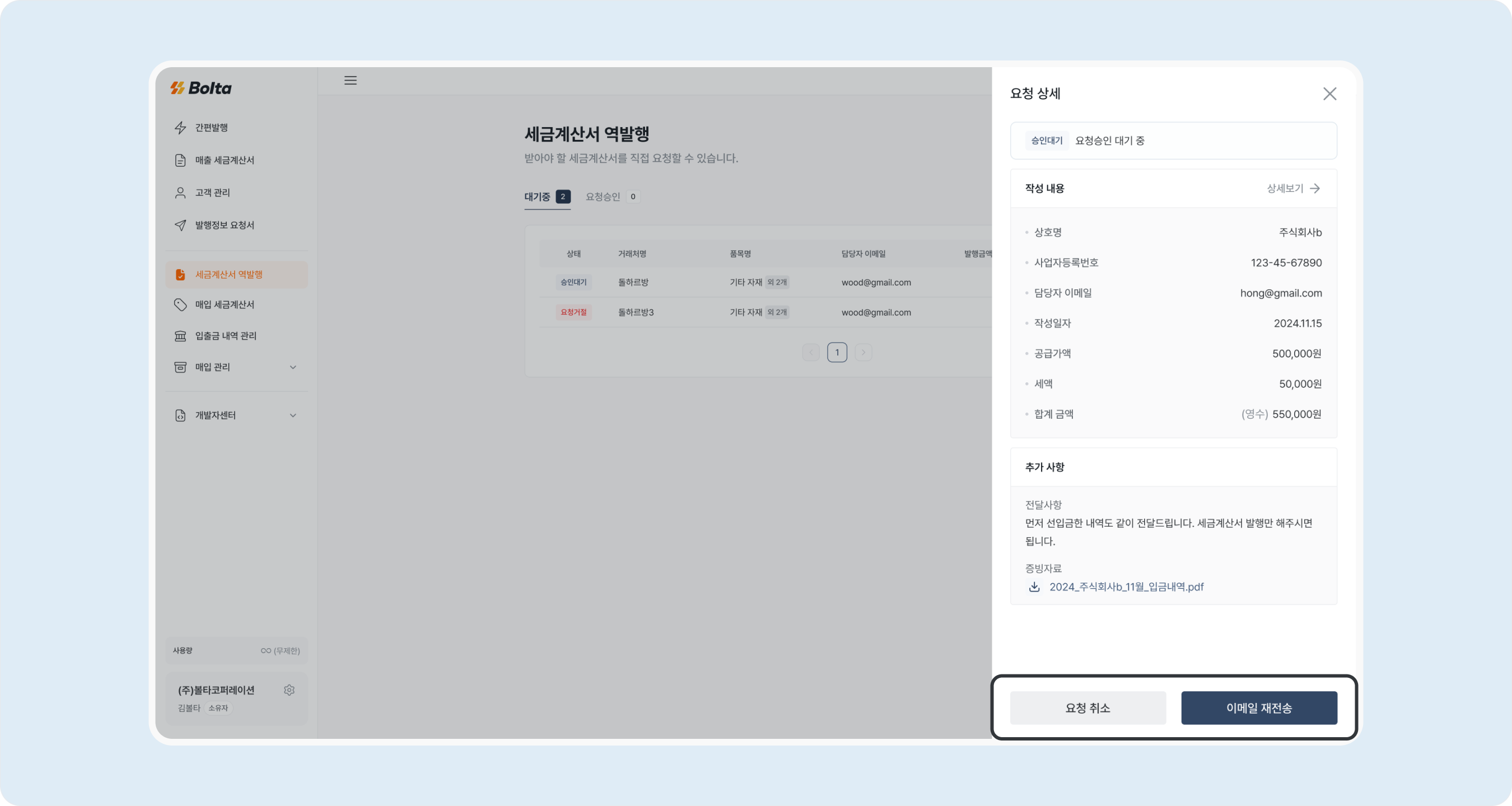
리스트를 클릭하면 상세 화면이 노출돼요.

승인대기 상태일 경우, **요청을 취소**하거나 담당자에게 **이메일을 재전송**할 수 있어요.
<img src="https://mintcdn.com/bolta/NVYKh_oa1Xpl5ckJ/images/docs/invoice-issuance-request-request-status__request-detail.png?fit=max&auto=format&n=NVYKh_oa1Xpl5ckJ&q=85&s=6ec7bfac07d83e9cb2c47d86370874dd" alt="invoice issuance request request status request detail" width="2700" height="1440" data-path="images/docs/invoice-issuance-request-request-status__request-detail.png" />

## 1-2. 요청거절

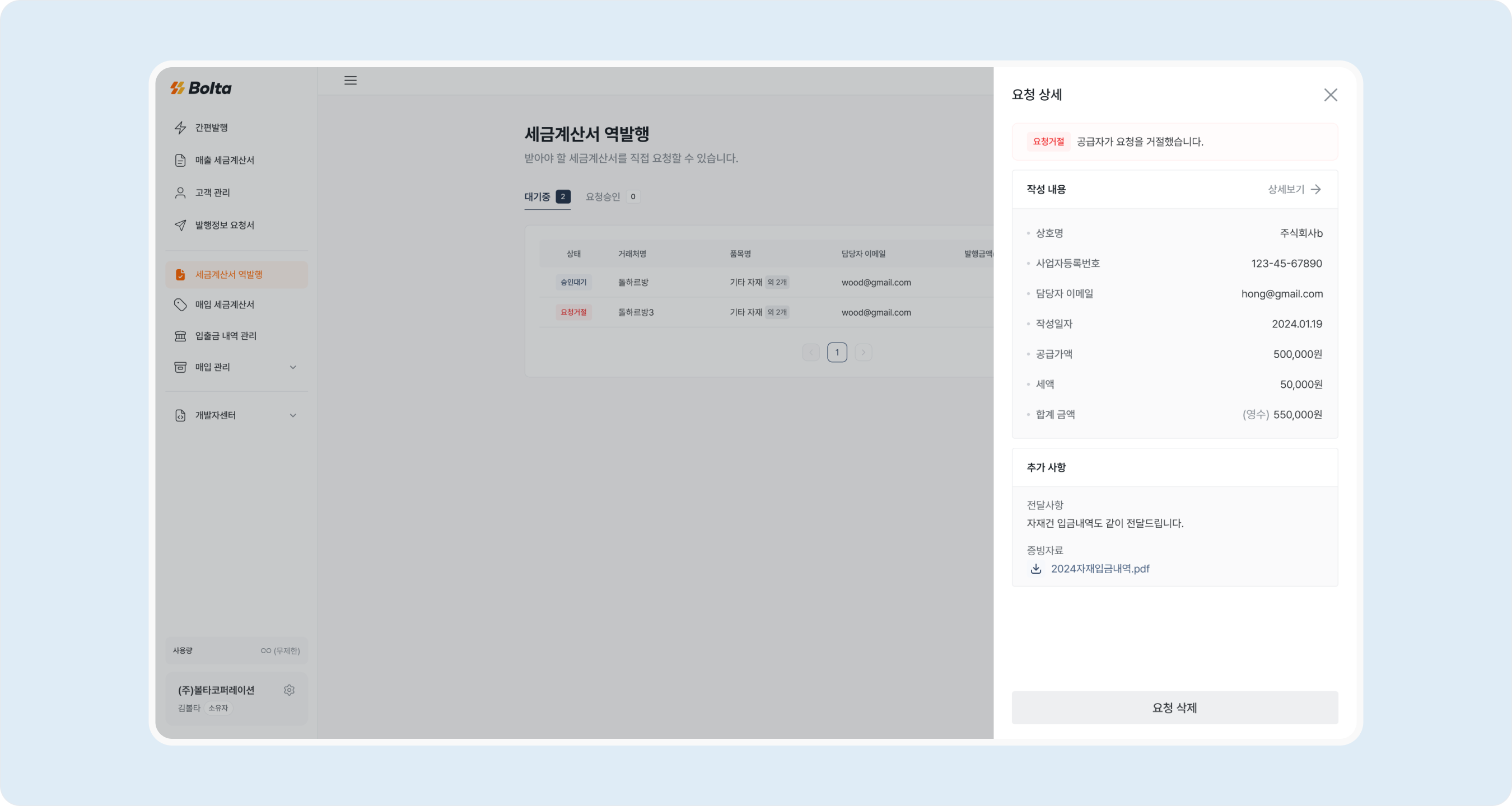
`요청거절`: 공급자가 세금계산서 발행 요청을 거절한 상태예요.

거절된 요청을 삭제하고 싶으시다면, 하단 **\[요청 삭제] 버튼**을 클릭하여 요청 목록에서 삭제할 수 있습니다.
<img src="https://mintcdn.com/bolta/NVYKh_oa1Xpl5ckJ/images/docs/invoice-issuance-request-request-status__reject-request.png?fit=max&auto=format&n=NVYKh_oa1Xpl5ckJ&q=85&s=44ca467d66bee1025f2fd0f1a49e6276" alt="invoice issuance request request status reject request" width="2700" height="1440" data-path="images/docs/invoice-issuance-request-request-status__reject-request.png" />

# 2. 승인된 내역 확인

## 2-1. 요청승인

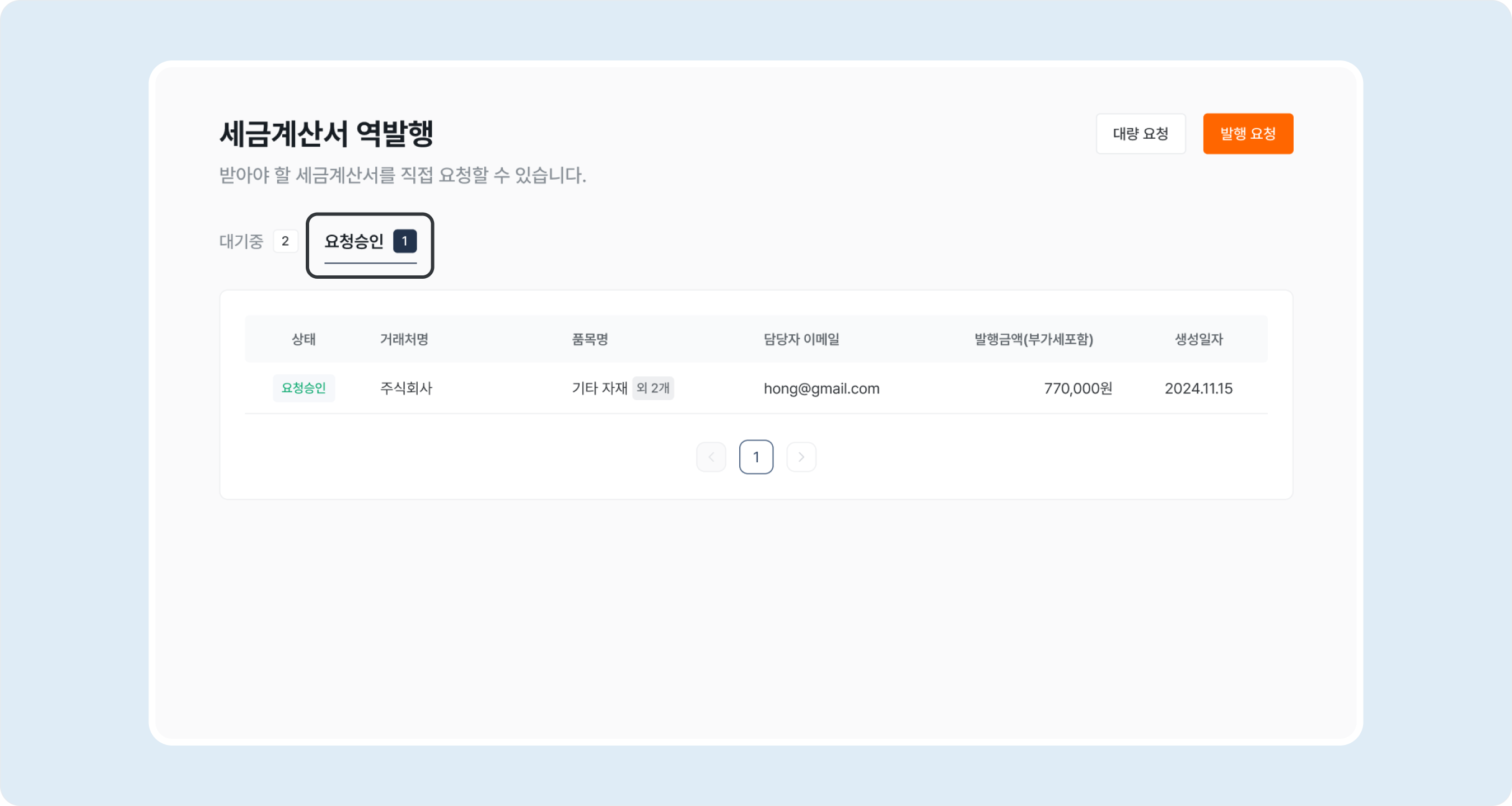
`요청승인`: 공급자가 세금계산서 발행 요청을 승인한 상태예요.

승인이 완료된 요청은 **\[요청승인] 탭** 화면에서 확인할 수 있어요.
<img src="https://mintcdn.com/bolta/NVYKh_oa1Xpl5ckJ/images/docs/invoice-issuance-request-request-status__approve-request.png?fit=max&auto=format&n=NVYKh_oa1Xpl5ckJ&q=85&s=16444683cd5184ecdef20936eb92893f" alt="invoice issuance request request status approve request" width="2700" height="1440" data-path="images/docs/invoice-issuance-request-request-status__approve-request.png" />

## 2-2. 상세정보 확인

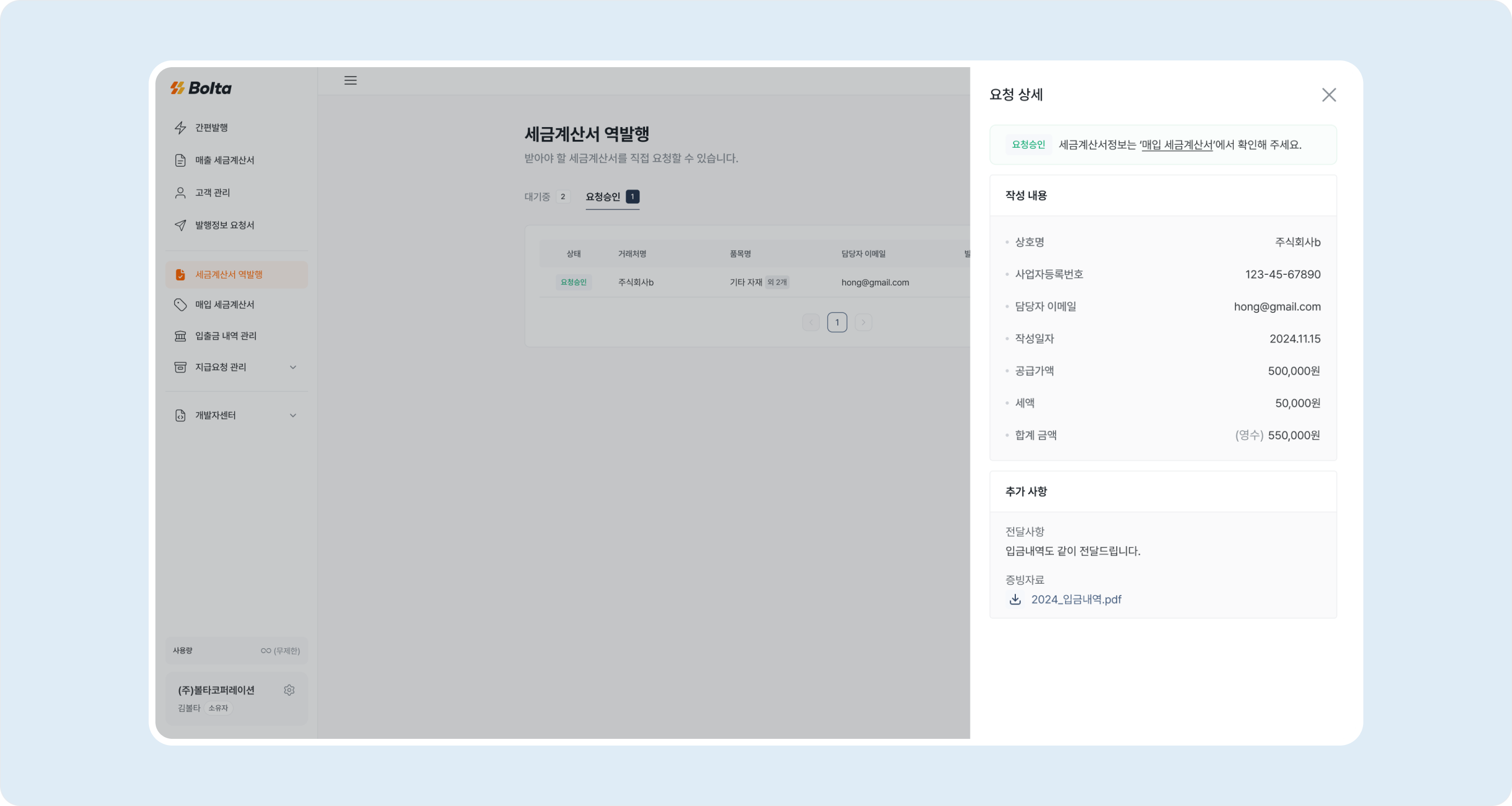
리스트를 클릭하면 승인이 완료된 요청 상세내용을 확인할 수 있어요.

공급자가 승인한 세금계산서가 국세청에 발행이 완료되면 \[매입 세금계산서] 메뉴에서도 확인할 수 있어요,

> 상단 안내배너에 \[매입 세금계산서] 텍스트 링크를 클릭하시면, 매입 세금계산서 메뉴로 이동 돼요.
<img src="https://mintcdn.com/bolta/NVYKh_oa1Xpl5ckJ/images/docs/invoice-issuance-request-request-status__check-detail.png?fit=max&auto=format&n=NVYKh_oa1Xpl5ckJ&q=85&s=b56edecc3d0444dedb4f9fba0d16ad2e" alt="invoice issuance request request status check detail" width="2700" height="1440" data-path="images/docs/invoice-issuance-request-request-status__check-detail.png" />

[매입 세금계산서 가져오는법 보기](/docs/invoice/purchase/fetch-external)
