> ## Documentation Index
> Fetch the complete documentation index at: https://docs.bolta.io/llms.txt
> Use this file to discover all available pages before exploring further.
# 역발행 세금계산서란?
> 공급받는자가 세금계산서 정보를 작성해서 공급자에게 발행을 요청할 수 있습니다.
# 역발행 이란?
공급받는 자가 세금계산서 정보를 작성해, 공급자에게 발행을 요청하는 방식입니다.
요청된 세금계산서는 전자서명이 완료되지 않은 상태이며, 공급자는 발행 요청 메일을 확인한 후, 발행 마감일까지 공동인증서로 전자서명을 진행해 세금계산서를 발행할 수 있습니다.
# 1. 발행 요청(최초)
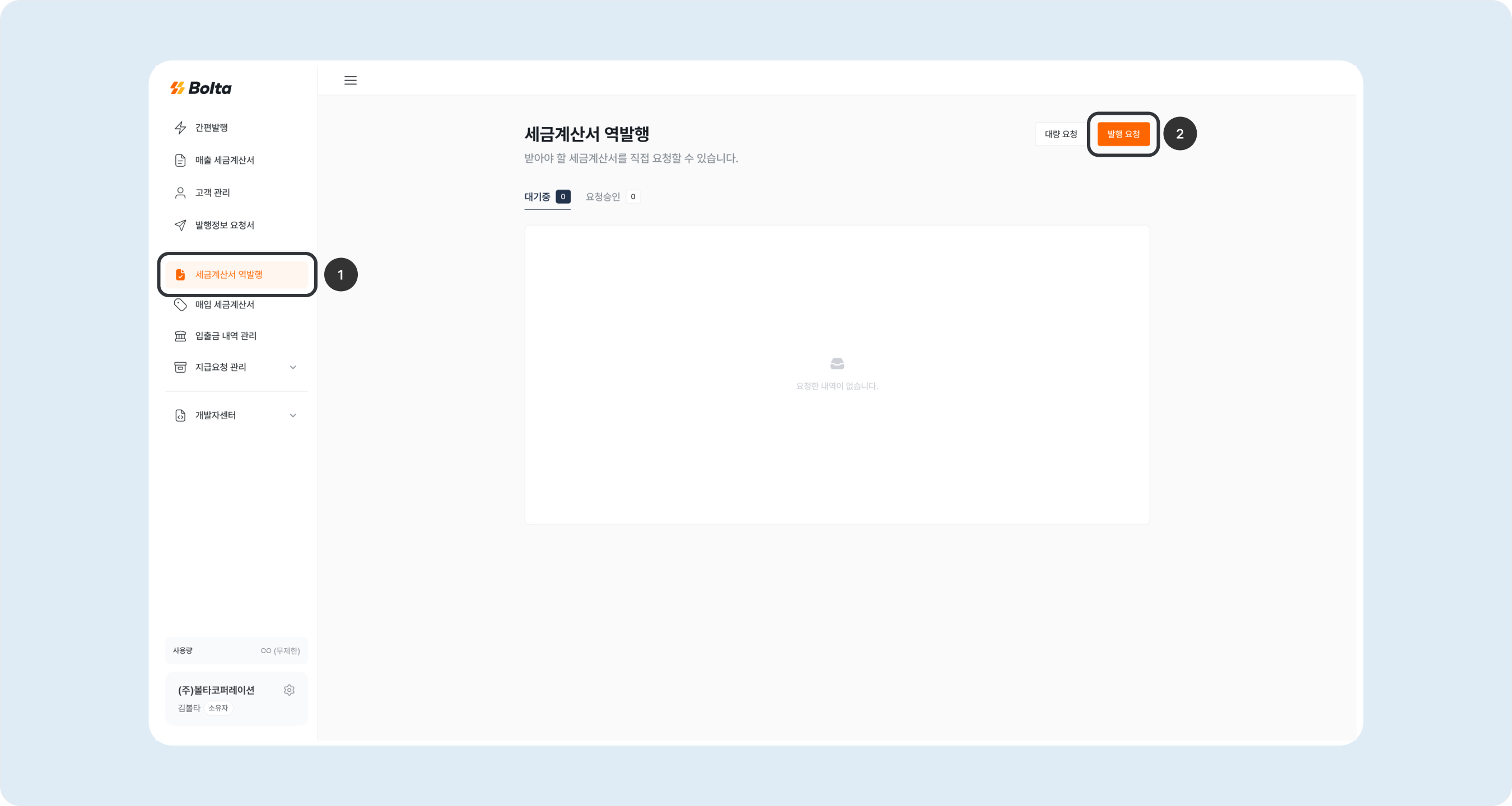
\[세금계산서 역발행] 화면에서 **\[발행 요청] 버튼**을 클릭해 주세요.
 # 2. 세금계산서 정보 작성
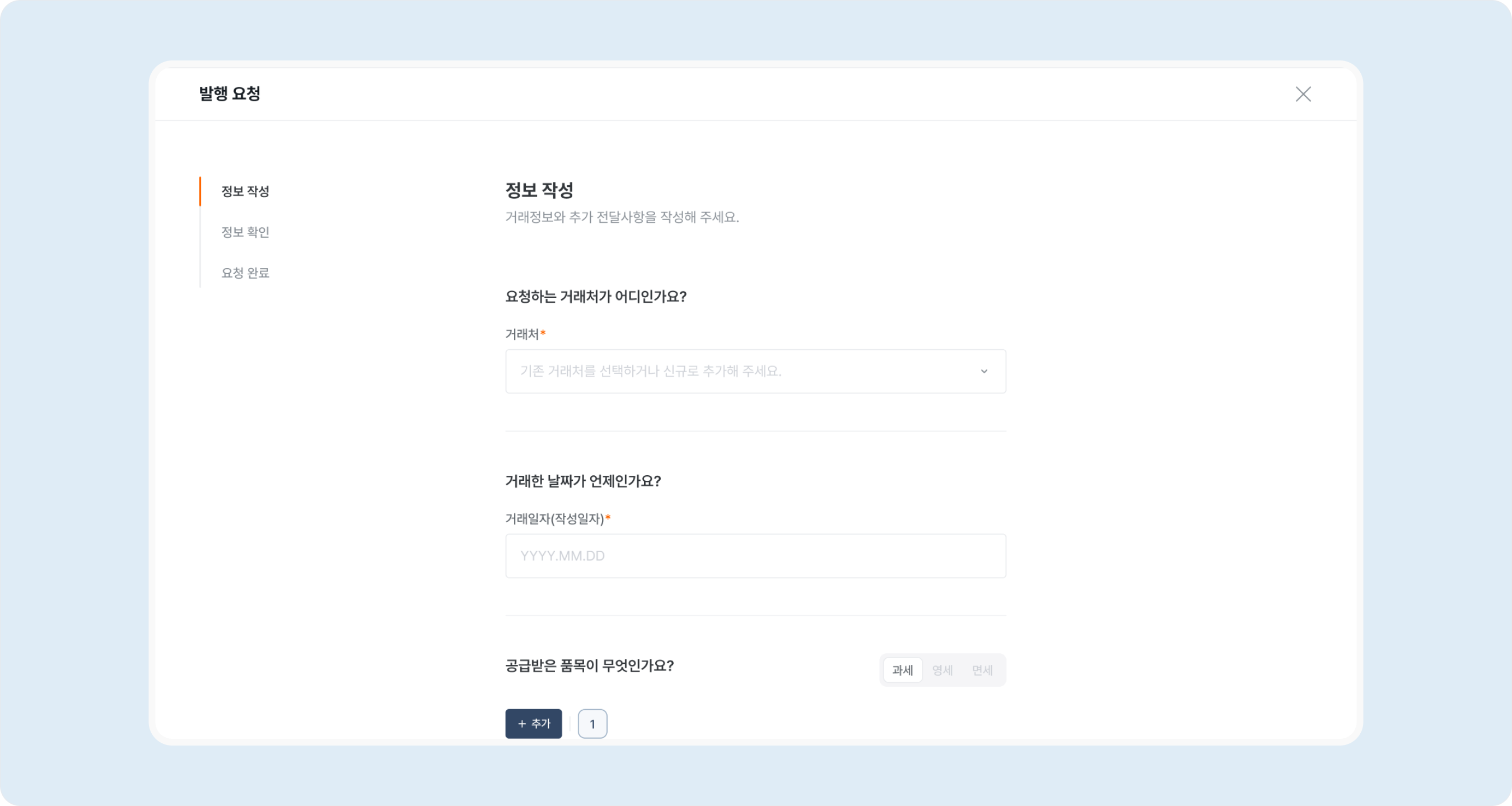
버튼을 클릭하면, 공급자에게 전달할 세금계산서 정보를 작성할 수 있는 화면이 노출됩니다.
# 2. 세금계산서 정보 작성
버튼을 클릭하면, 공급자에게 전달할 세금계산서 정보를 작성할 수 있는 화면이 노출됩니다.
 ## 2-1. 거래처 선택 및 추가
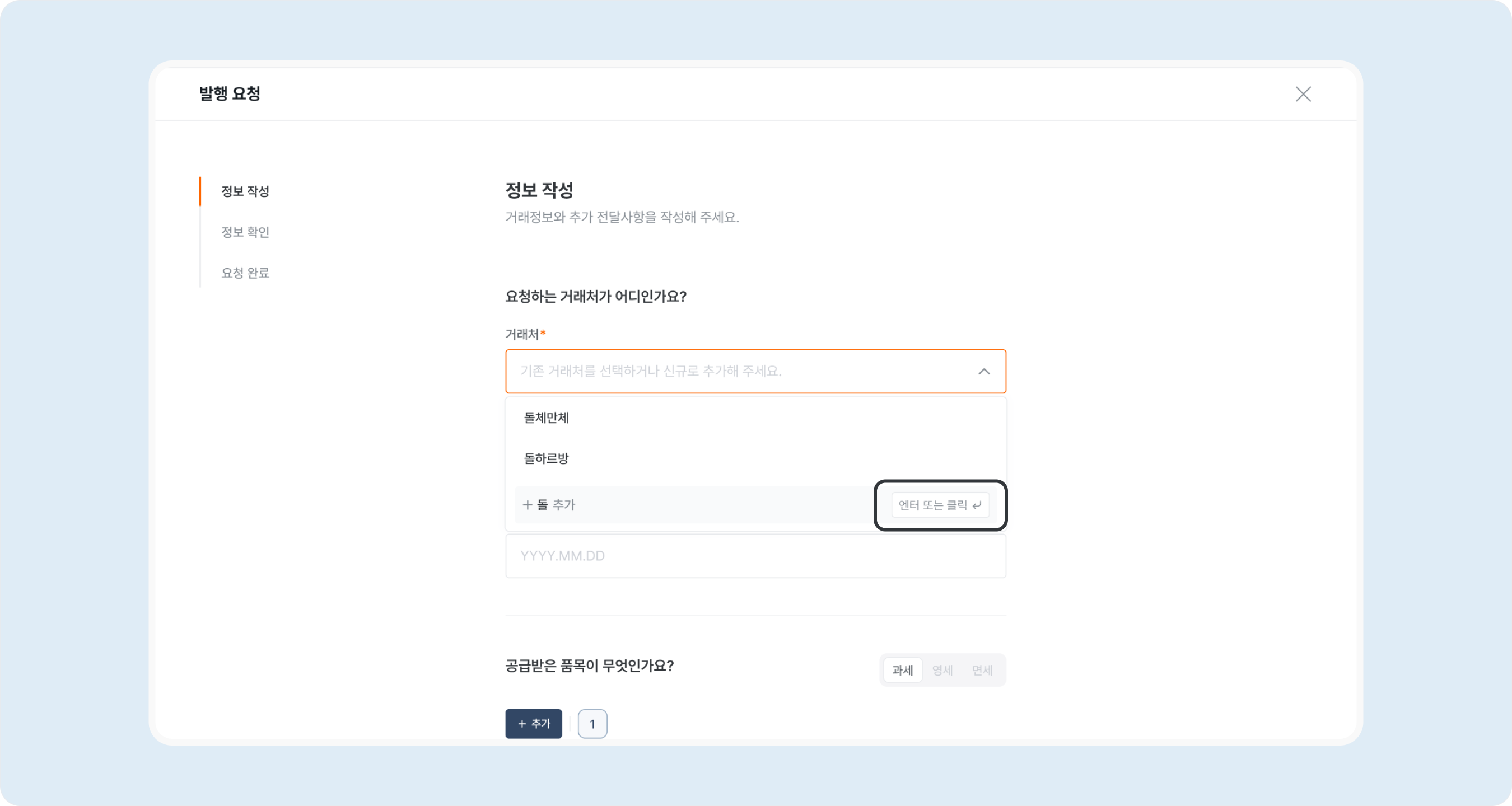
세금계산서를 발행 요청할 거래처를 선택해 주세요.
기존에 등록된 거래처가 없다면, 새 거래처명을 입력한 뒤 **Enter 키** 또는 **버튼을 클릭**하면 정보를 등록할 수 있는 화면이 노출됩니다.
> 거래처(공급자) 담당자는 한 명만 지정할 수 있습니다.
## 2-1. 거래처 선택 및 추가
세금계산서를 발행 요청할 거래처를 선택해 주세요.
기존에 등록된 거래처가 없다면, 새 거래처명을 입력한 뒤 **Enter 키** 또는 **버튼을 클릭**하면 정보를 등록할 수 있는 화면이 노출됩니다.
> 거래처(공급자) 담당자는 한 명만 지정할 수 있습니다.
 [고객 정보 등록 자세히보기](/docs/customer/creation)
## 2-2. 거래일자(작성일자) 선택
거래일자는 세금계산서의 작성일자이며, 오늘 기준 발행이 가능한 날짜만 선택할 수 있습니다. 또한, 매달 세금계산서 발행 마감일에 따라 공급자가 승인할 수 있는 기간이 자동으로 설정됩니다.
[고객 정보 등록 자세히보기](/docs/customer/creation)
## 2-2. 거래일자(작성일자) 선택
거래일자는 세금계산서의 작성일자이며, 오늘 기준 발행이 가능한 날짜만 선택할 수 있습니다. 또한, 매달 세금계산서 발행 마감일에 따라 공급자가 승인할 수 있는 기간이 자동으로 설정됩니다.
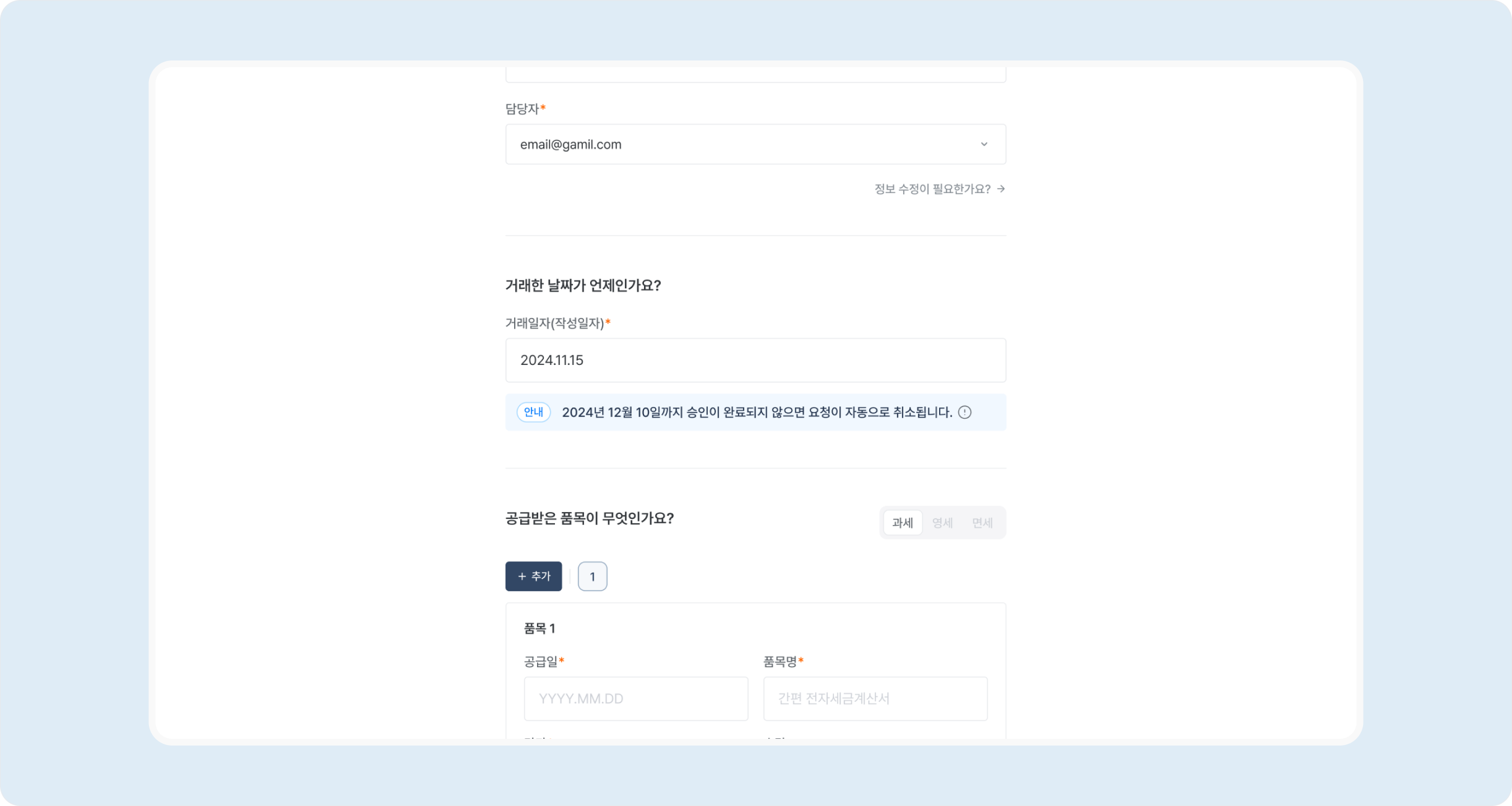 예를 들어,
* 작성일자가 2024년 11월 15일이면, 11월 세금계산서 발행 마감일은 **12월 10일** 입니다.
* 작성일자가 2025년 4월 20일이면, 4월 세금계산서 발행 마감일은 **5월 12일** 입니다.
> 2025년 5월 10일은 토요일로 주말을 끼고 있는 날짜이기 때문에 세금계산서 발행 마감일은 12일 월요일까지 입니다.
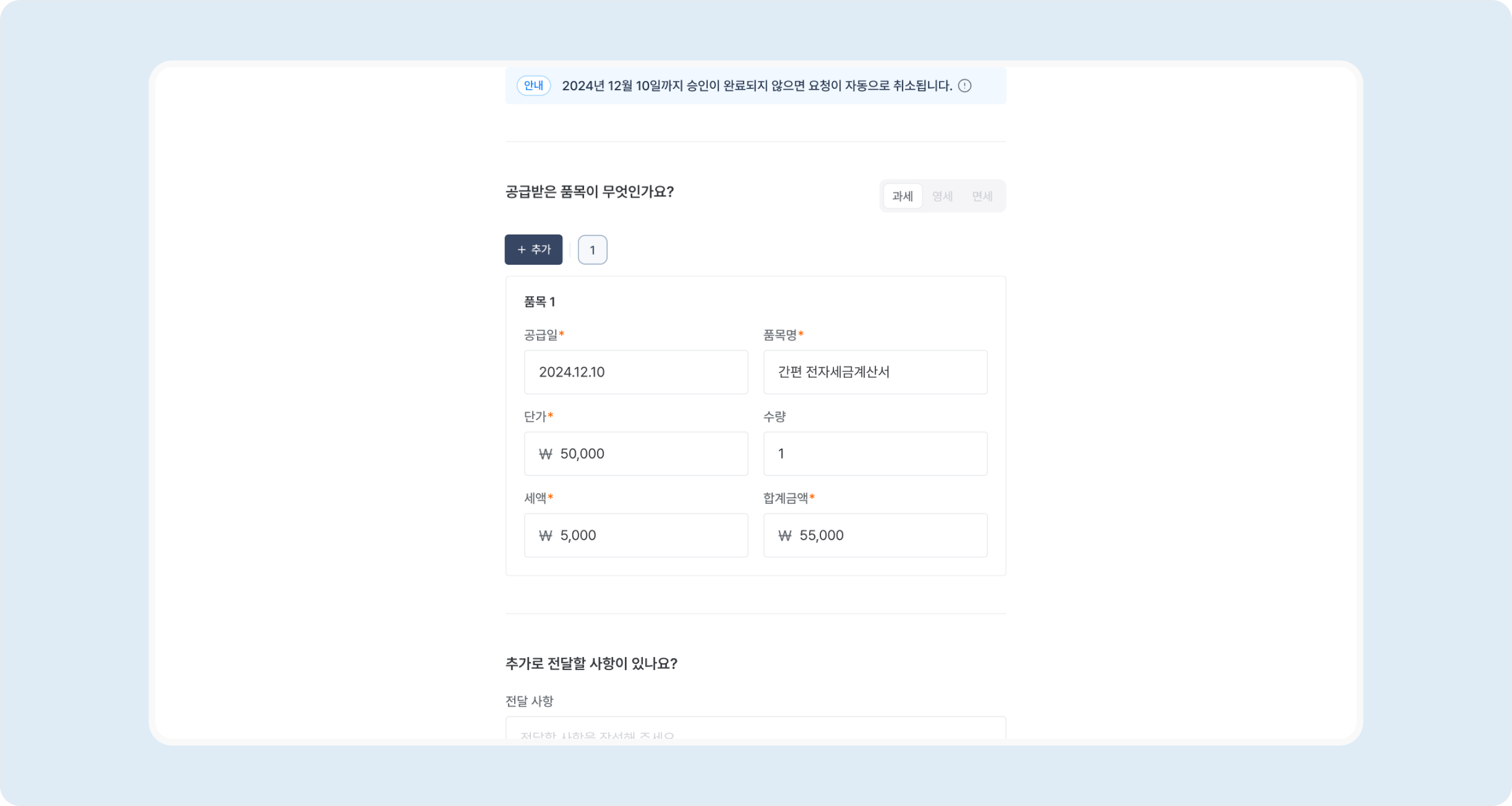
## 2-3. 품목 설정
품목은 기본적으로 세액(10%)가 포함된 과세형태로 설정되어있습니다. 과세형태가 영세율 혹은 면세인 경우 우측 스위치로 변경하실 수 있습니다.
이후 공급일자, 품목명을 입력하고 단가만 입력하면 나머지 세액과 합계금액이 자동으로 계산됩니다.
> 품목은 최대 16개까지 추가할 수 있습니다.
예를 들어,
* 작성일자가 2024년 11월 15일이면, 11월 세금계산서 발행 마감일은 **12월 10일** 입니다.
* 작성일자가 2025년 4월 20일이면, 4월 세금계산서 발행 마감일은 **5월 12일** 입니다.
> 2025년 5월 10일은 토요일로 주말을 끼고 있는 날짜이기 때문에 세금계산서 발행 마감일은 12일 월요일까지 입니다.
## 2-3. 품목 설정
품목은 기본적으로 세액(10%)가 포함된 과세형태로 설정되어있습니다. 과세형태가 영세율 혹은 면세인 경우 우측 스위치로 변경하실 수 있습니다.
이후 공급일자, 품목명을 입력하고 단가만 입력하면 나머지 세액과 합계금액이 자동으로 계산됩니다.
> 품목은 최대 16개까지 추가할 수 있습니다.
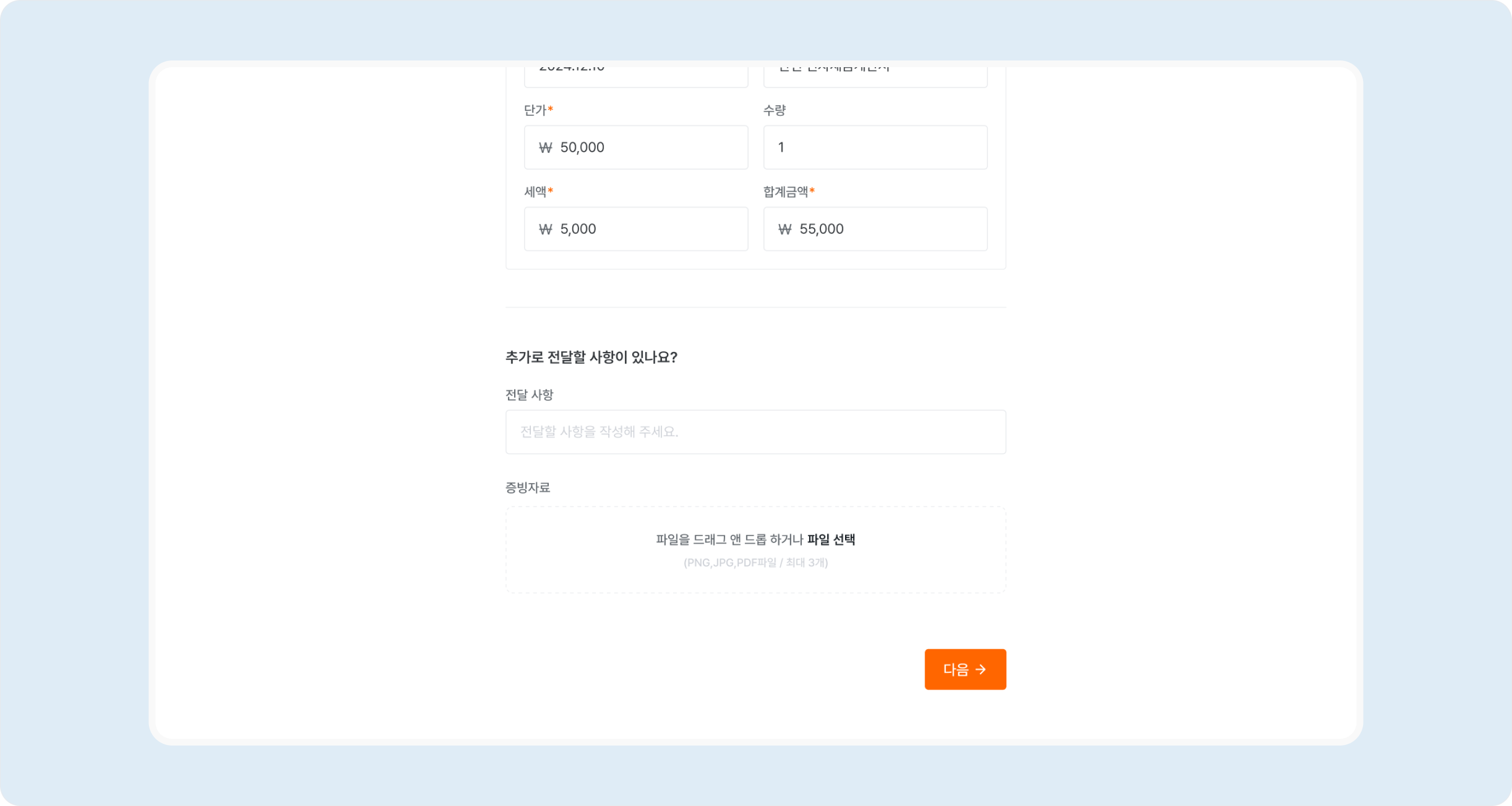
 ## 2-4. 전달사항 추가
거래처에 추가로 전달할 내용을 입력하고, 거래를 증빙할 수 있는 자료를 함께 첨부할 수 있습니다. 모든 입력을 마친 후, 하단의 **\[다음]** 버튼을 클릭해 주세요.s
## 2-4. 전달사항 추가
거래처에 추가로 전달할 내용을 입력하고, 거래를 증빙할 수 있는 자료를 함께 첨부할 수 있습니다. 모든 입력을 마친 후, 하단의 **\[다음]** 버튼을 클릭해 주세요.s
 # 3. 정보 확인
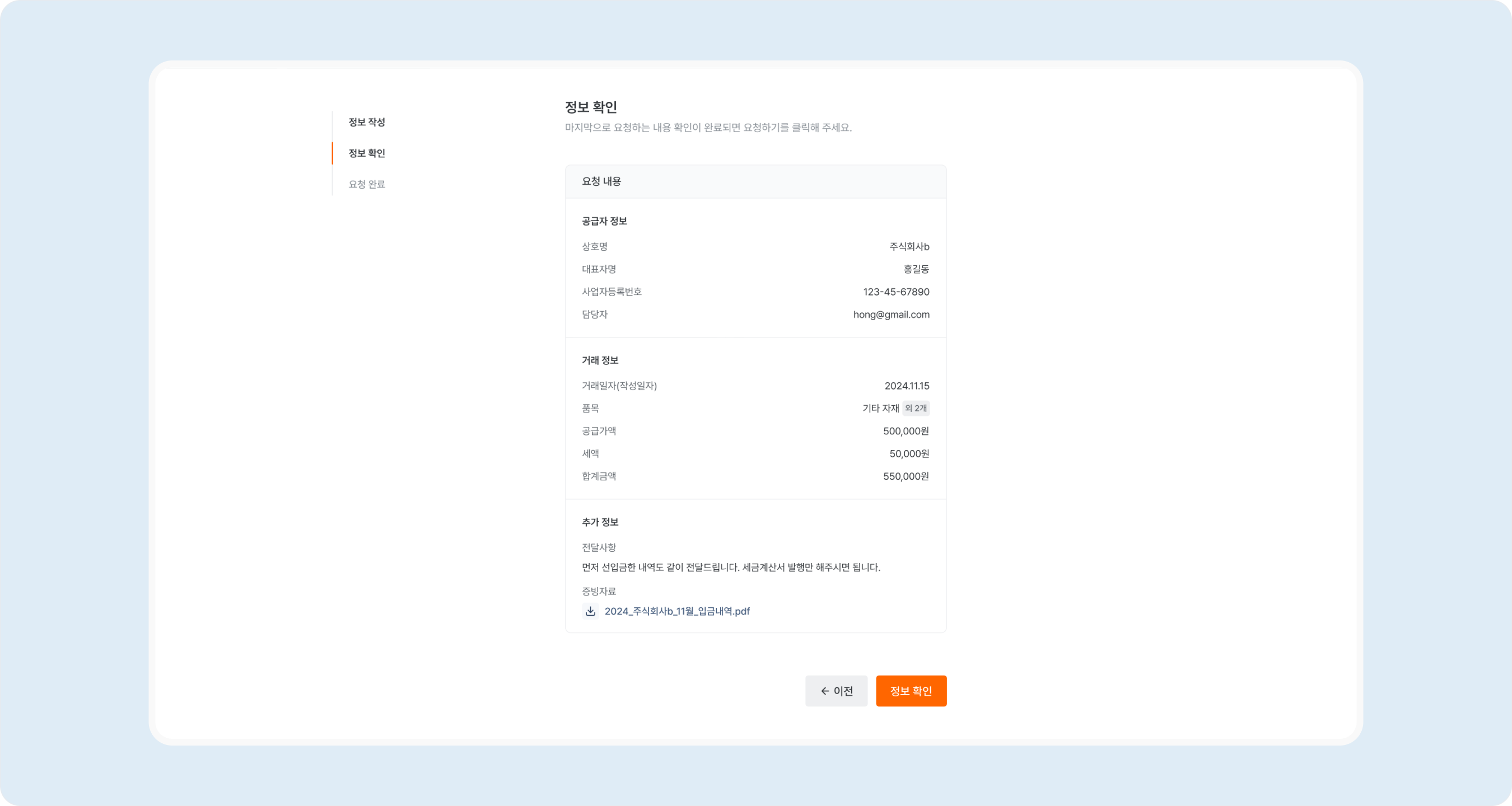
## 3-1. 작성 정보 확인
작성하신 정보가 정확하게 입력되었는지 확인해 주세요.
만약 잘못된 내용이 있다면, \[이전] 버튼을 클릭해 정보 작성 페이지로 돌아가 다시 수정할 수 있어요.
# 3. 정보 확인
## 3-1. 작성 정보 확인
작성하신 정보가 정확하게 입력되었는지 확인해 주세요.
만약 잘못된 내용이 있다면, \[이전] 버튼을 클릭해 정보 작성 페이지로 돌아가 다시 수정할 수 있어요.
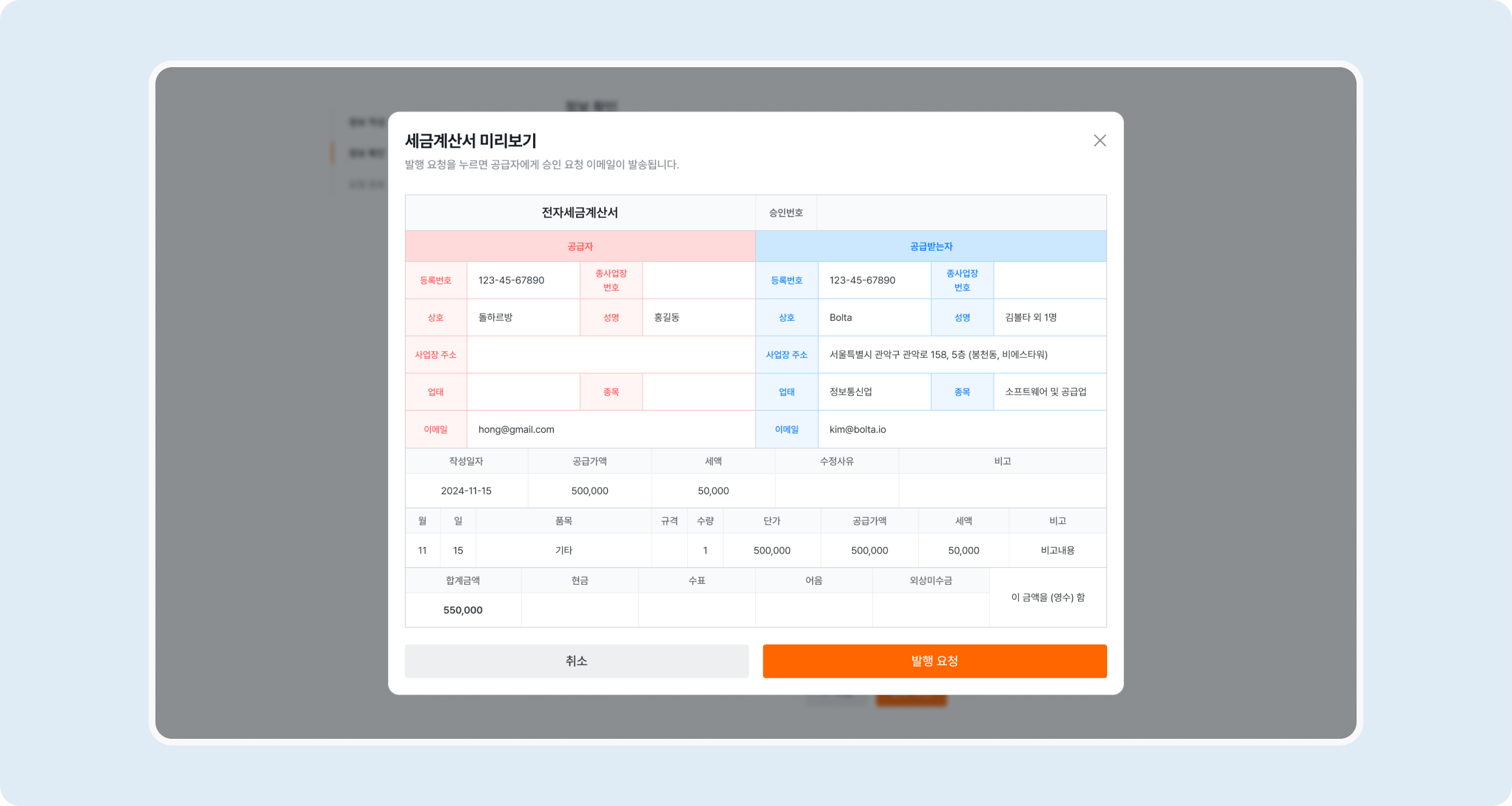
 ## 3-2. 세금계산서 미리보기
모든 정보를 확인했다면, 실제 공급자에게 전달될 세금계산서 형태를 미리 확인할 수 있어요.
최종 점검을 마쳤다면 **\[발행 요청] 버튼**을 클릭해 주세요.
## 3-2. 세금계산서 미리보기
모든 정보를 확인했다면, 실제 공급자에게 전달될 세금계산서 형태를 미리 확인할 수 있어요.
최종 점검을 마쳤다면 **\[발행 요청] 버튼**을 클릭해 주세요.
 # 4. 요청 완료
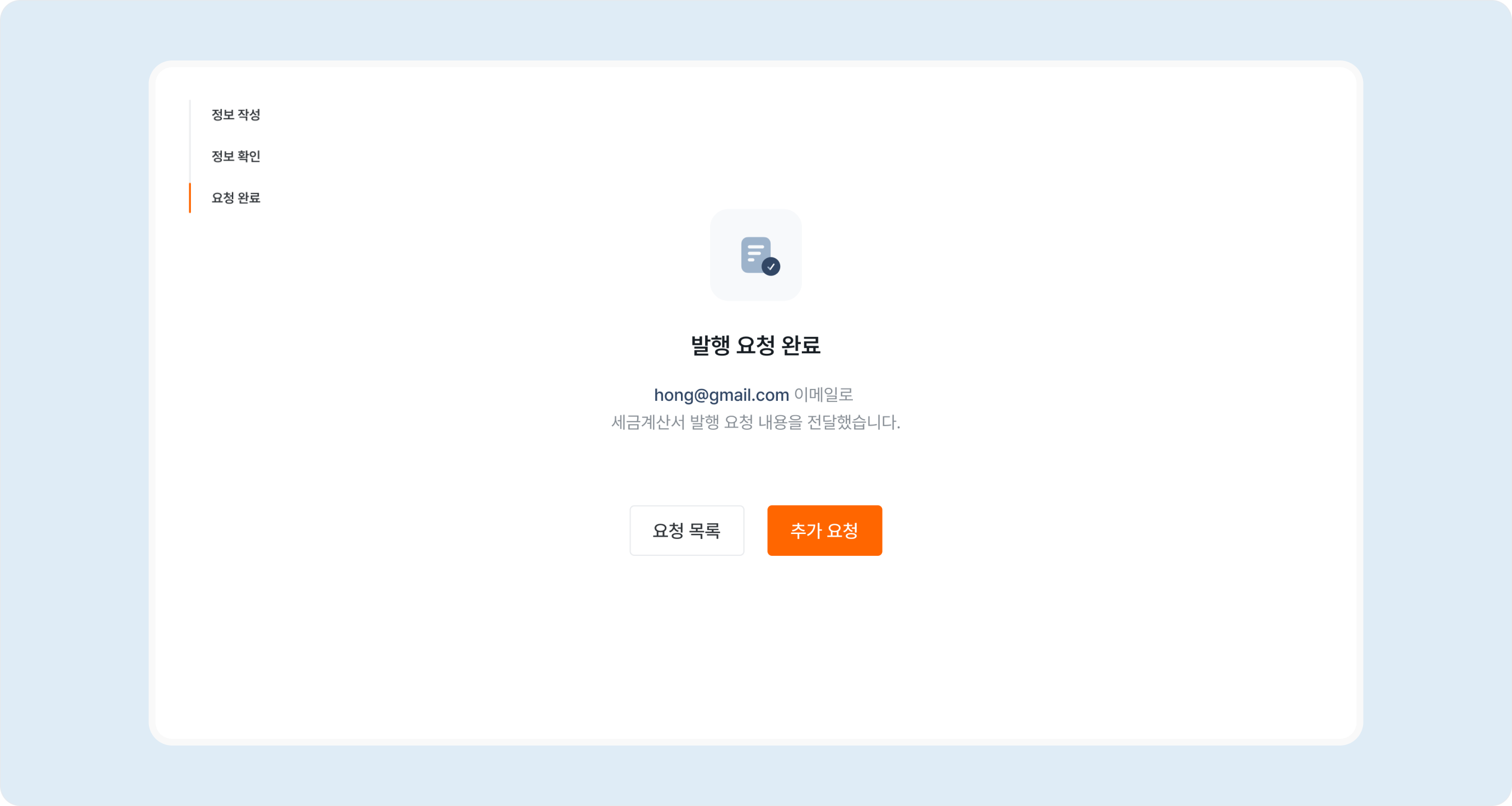
공급자 회사 담당자의 이메일로 세금계산서 발행요청이 완료된 걸 확인하실 수 있습니다.
추가로 발행 요청이 필요한 경우 \[추가 요청] 버튼을 클릭해 주세요.
# 4. 요청 완료
공급자 회사 담당자의 이메일로 세금계산서 발행요청이 완료된 걸 확인하실 수 있습니다.
추가로 발행 요청이 필요한 경우 \[추가 요청] 버튼을 클릭해 주세요.