> ## Documentation Index
> Fetch the complete documentation index at: https://docs.bolta.io/llms.txt
> Use this file to discover all available pages before exploring further.
# 세금계산서 요청 승인
> 발행을 요청받은 공급자는 공동인증서를 통해 발행을 승인할 수 있습니다.
# 1. 요청메일 확인
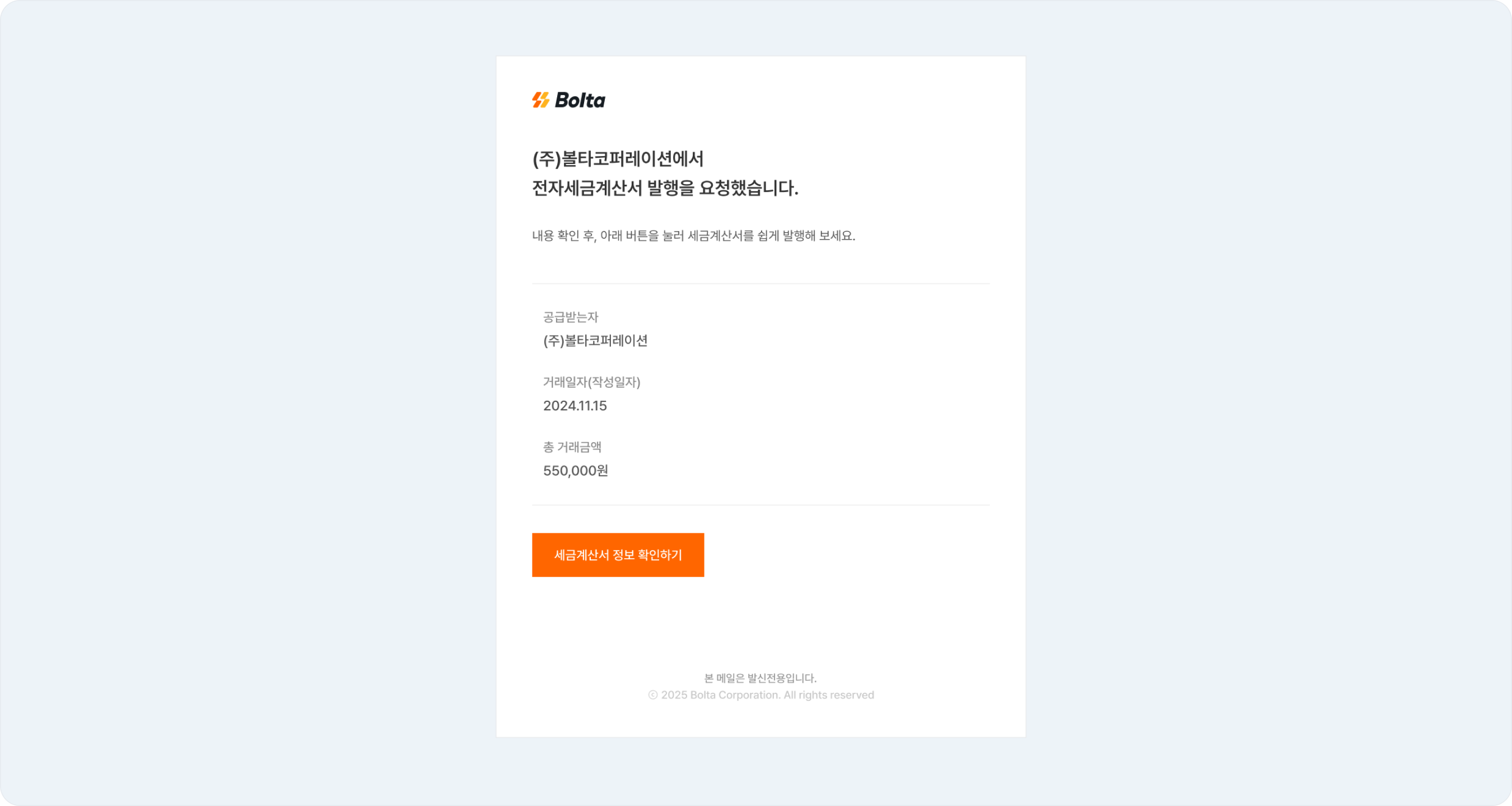
요청받은 공급자의 담당자 이메일로 발행 요청 메일이 발송돼요.
아래 **\[세금계산서 정보 확인하기] 버튼**을 클릭하면 발행 정보를 확인할 수 있어요.
 # 2. 발행 정보 확인
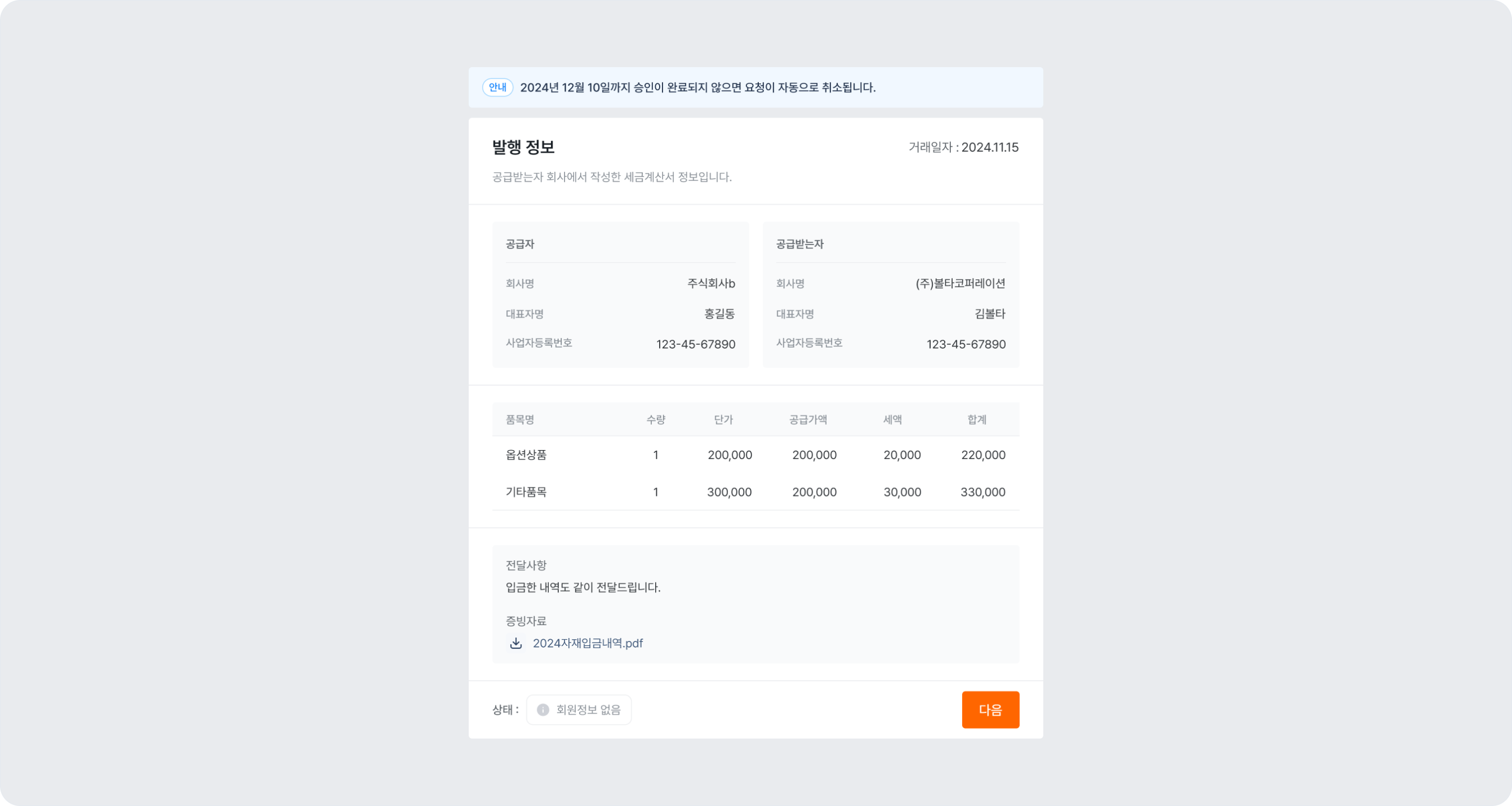
공급받는 자가 작성한 세금계산서 발행 정보를 확인해 주세요. 전달된 메시지와 첨부된 증빙 자료는 다운로드하여 상세 내용을 확인할 수 있습니다.
확인이 완료되면, 우측 하단의 **\[다음]** 버튼을 클릭해 승인(발행) 절차를 진행해 주세요.
# 2. 발행 정보 확인
공급받는 자가 작성한 세금계산서 발행 정보를 확인해 주세요. 전달된 메시지와 첨부된 증빙 자료는 다운로드하여 상세 내용을 확인할 수 있습니다.
확인이 완료되면, 우측 하단의 **\[다음]** 버튼을 클릭해 승인(발행) 절차를 진행해 주세요.
 # 3. 최종 승인(발행)
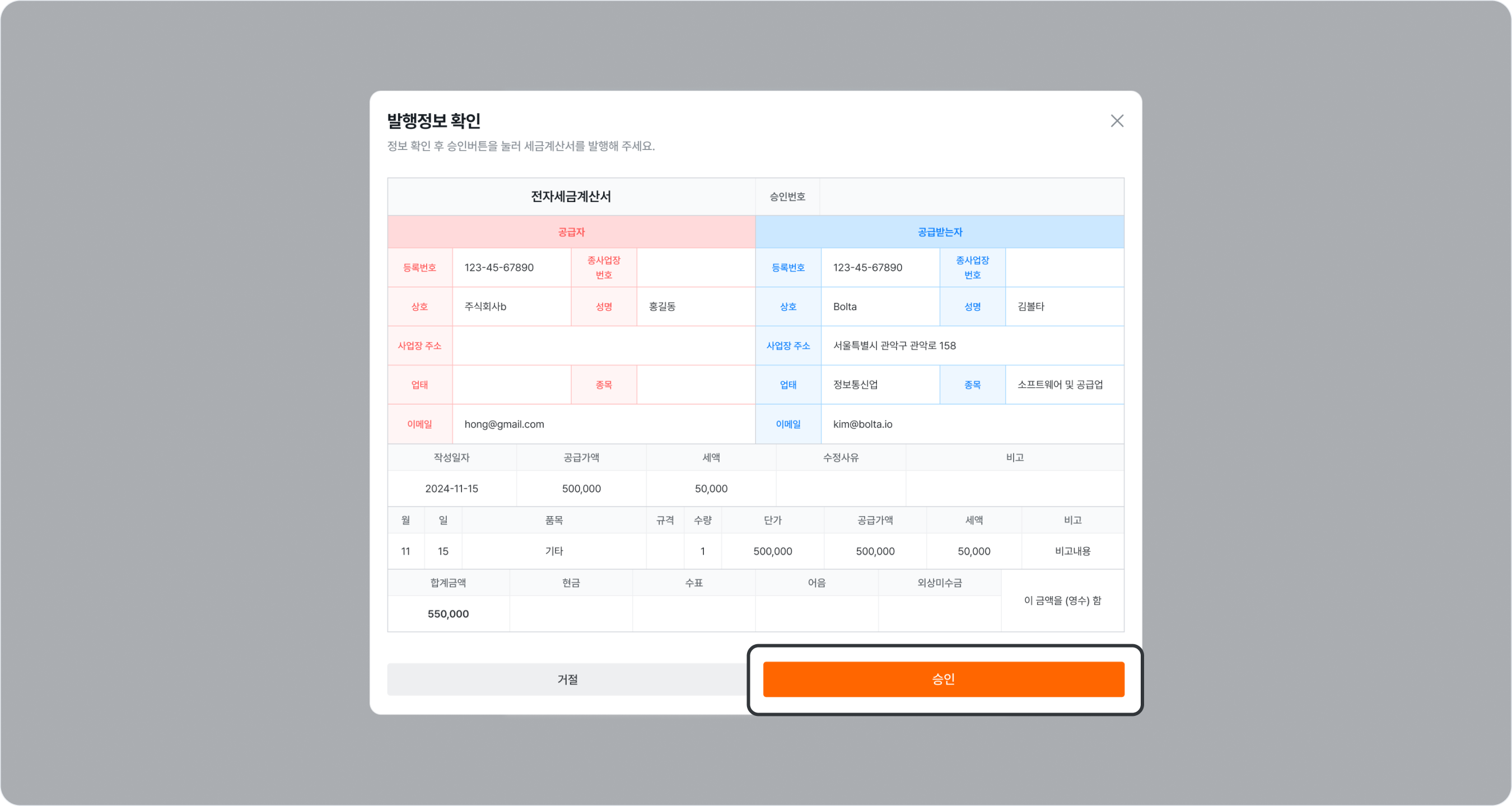
세금계산서에 기재된 정보가 모두 정확하다면 아래 **승인 버튼**을 눌러주세요. 잘못된 정보가 있다면 거절 버튼을 눌러 요청을 거절할 수 있습니다.
볼타에서는 세금계산서 발행 요청을 승인하는 **두 가지 방법**을 제공하고 있어요.
# 3. 최종 승인(발행)
세금계산서에 기재된 정보가 모두 정확하다면 아래 **승인 버튼**을 눌러주세요. 잘못된 정보가 있다면 거절 버튼을 눌러 요청을 거절할 수 있습니다.
볼타에서는 세금계산서 발행 요청을 승인하는 **두 가지 방법**을 제공하고 있어요.
 # 4. 비회원 승인
## 4-1. 현재 로그인 상태 확인
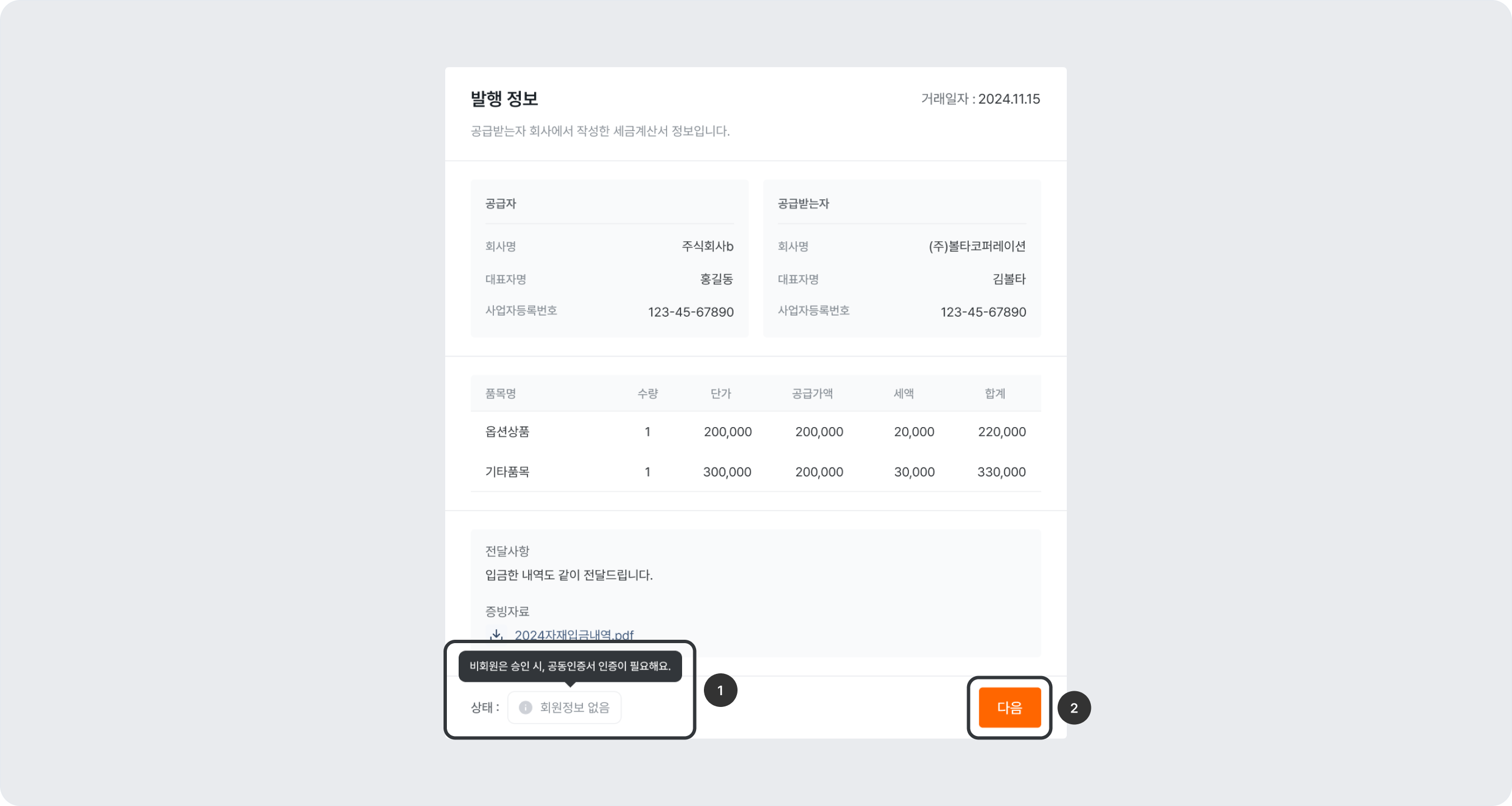
발행 정보 화면 하단에서 현재 볼타 **로그인 상태**를 확인할 수 있습니다. 로그인하지 않은 상태에서 승인을 진행하려는 경우, 공동인증서 인증이 필요하다는 안내 툴팁이 표시됩니다.
# 4. 비회원 승인
## 4-1. 현재 로그인 상태 확인
발행 정보 화면 하단에서 현재 볼타 **로그인 상태**를 확인할 수 있습니다. 로그인하지 않은 상태에서 승인을 진행하려는 경우, 공동인증서 인증이 필요하다는 안내 툴팁이 표시됩니다.
 ## 4-2. 공동인증서 인증
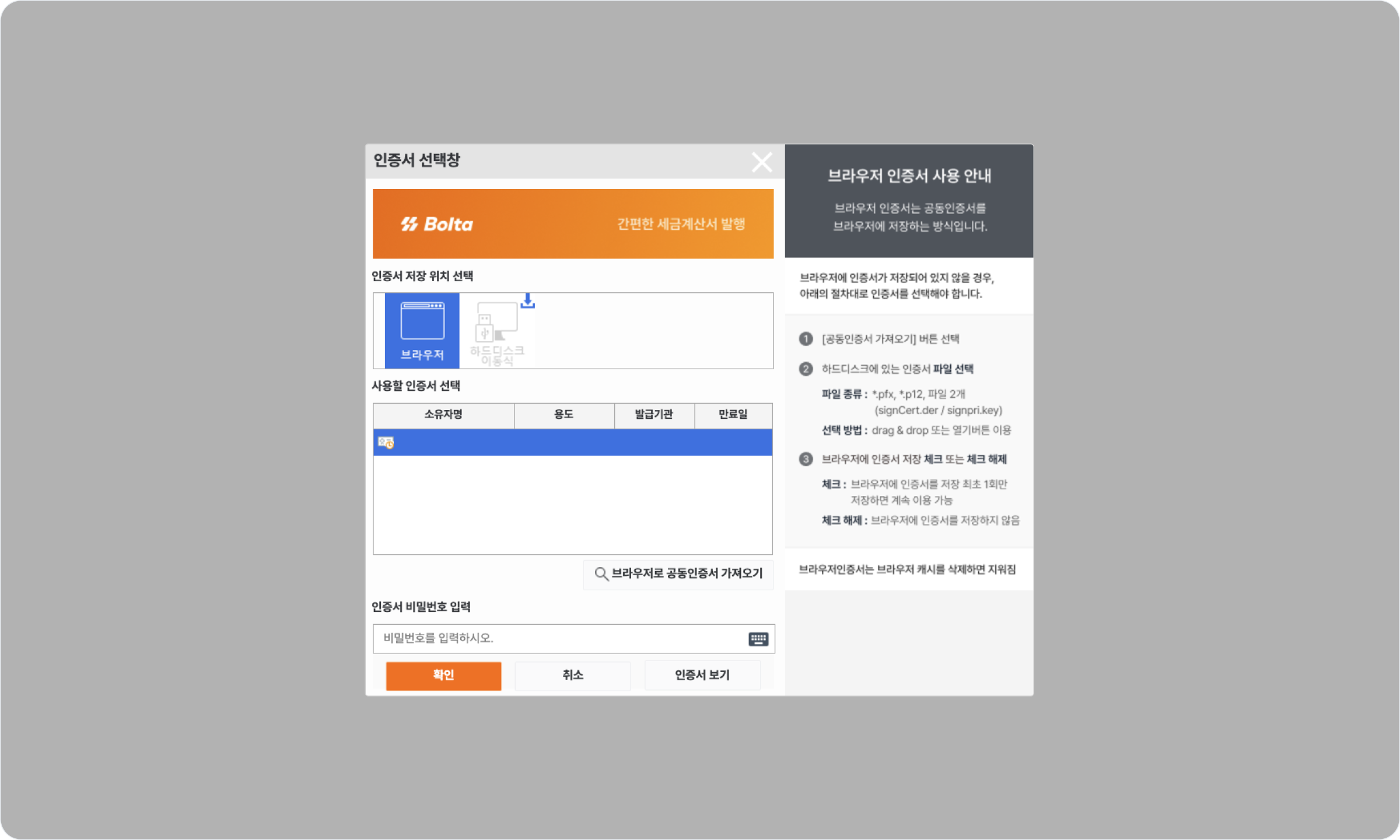
최종 승인(발행)하기 위해 공동인증서 등록창이 노출돼요.
> 인증서 등록은 PC 환경에서만 가능합니다.
[맥북 공동인증서 위치와 등록 방법](https://bolta.io/blog/%EB%A7%A5%EB%B6%81-%EA%B3%B5%EC%9D%B8%EC%9D%B8%EC%A6%9D%EC%84%9C-%EC%9C%84%EC%B9%98%EC%99%80-%EB%B3%BC%ED%83%80%EB%A1%9C-%EC%89%AC%EC%9A%B4-%EB%A7%A5%EB%B6%81-%EC%84%B8%EA%B8%88%EA%B3%84%EC%82%B0%EC%84%9C-%EB%B0%9C%ED%96%89-%EB%B0%A9%EB%B2%95)
브라우저에 공동인증서가 저장되어 있다면, 아래 인증서 선택창에서 사용하실 인증서를 선택하고 비밀번호를 입력해 주세요.
이후 **\[확인] 버튼**을 클릭하면 인증서 등록이 완료됩니다.
## 4-2. 공동인증서 인증
최종 승인(발행)하기 위해 공동인증서 등록창이 노출돼요.
> 인증서 등록은 PC 환경에서만 가능합니다.
[맥북 공동인증서 위치와 등록 방법](https://bolta.io/blog/%EB%A7%A5%EB%B6%81-%EA%B3%B5%EC%9D%B8%EC%9D%B8%EC%A6%9D%EC%84%9C-%EC%9C%84%EC%B9%98%EC%99%80-%EB%B3%BC%ED%83%80%EB%A1%9C-%EC%89%AC%EC%9A%B4-%EB%A7%A5%EB%B6%81-%EC%84%B8%EA%B8%88%EA%B3%84%EC%82%B0%EC%84%9C-%EB%B0%9C%ED%96%89-%EB%B0%A9%EB%B2%95)
브라우저에 공동인증서가 저장되어 있다면, 아래 인증서 선택창에서 사용하실 인증서를 선택하고 비밀번호를 입력해 주세요.
이후 **\[확인] 버튼**을 클릭하면 인증서 등록이 완료됩니다.
 ## 4-3. 발행 완료 확인(비회원)
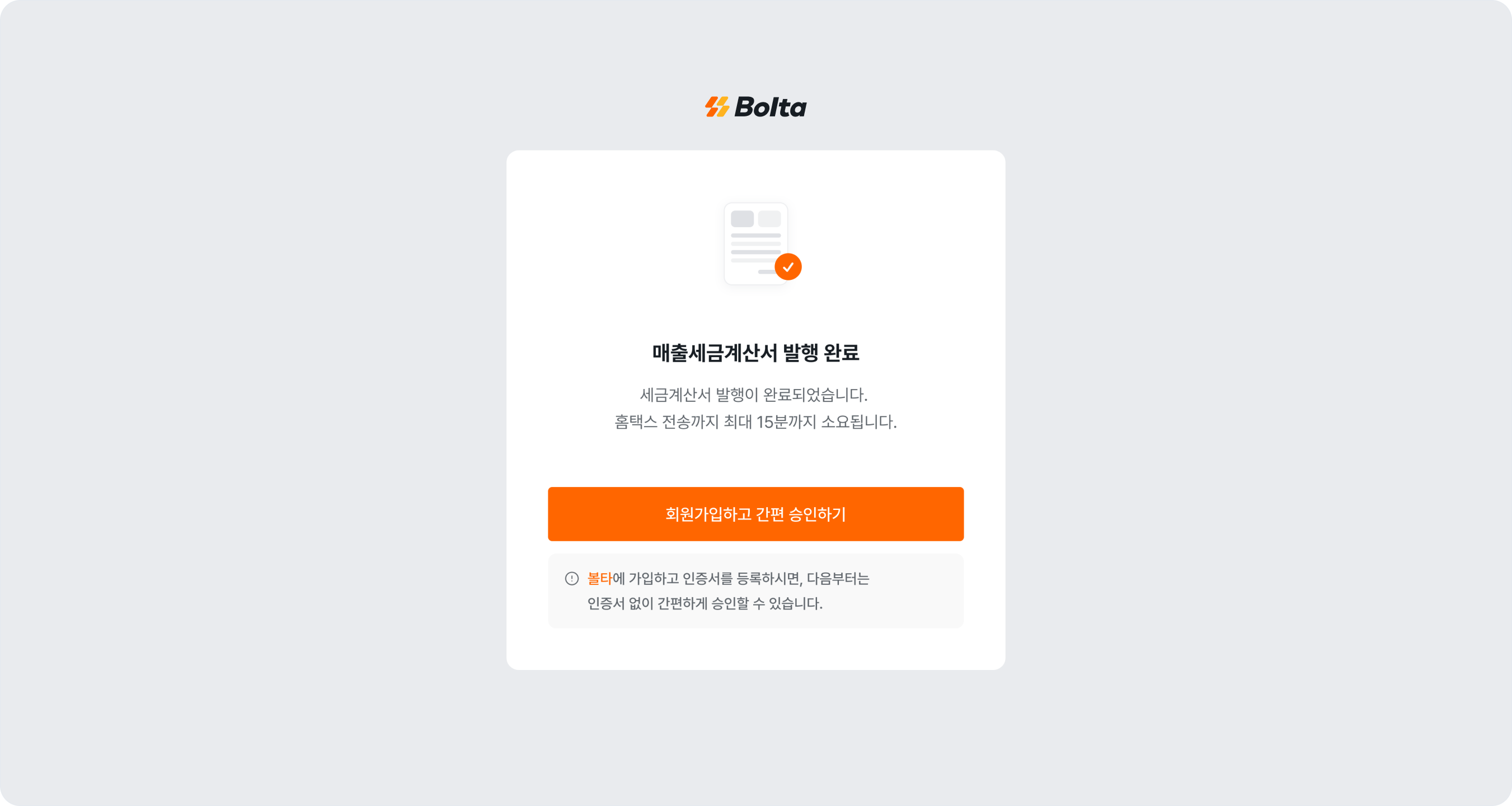
등록하신 공동인증서 정보로 매출세금계산서가 국세청에 전송됨을 확인하실 수 있어요.
> 국세청 발행이 완료되면, 담당자 이메일로 완료 안내 메일이 발송됩니다.
## 4-3. 발행 완료 확인(비회원)
등록하신 공동인증서 정보로 매출세금계산서가 국세청에 전송됨을 확인하실 수 있어요.
> 국세청 발행이 완료되면, 담당자 이메일로 완료 안내 메일이 발송됩니다.
 # 5. 간편 승인
## 5-1. 현재 로그인 상태 확인
먼저 볼타에 로그인된 상태인지 확인해 주세요. 아래 조건을 모두 충족하면 체크 아이콘이 표시됩니다.
* 해당 (공급자) 워크스페이스의 구성원일 경우
* 공동인증서가 볼타에 등록되어 있는 경우
# 5. 간편 승인
## 5-1. 현재 로그인 상태 확인
먼저 볼타에 로그인된 상태인지 확인해 주세요. 아래 조건을 모두 충족하면 체크 아이콘이 표시됩니다.
* 해당 (공급자) 워크스페이스의 구성원일 경우
* 공동인증서가 볼타에 등록되어 있는 경우
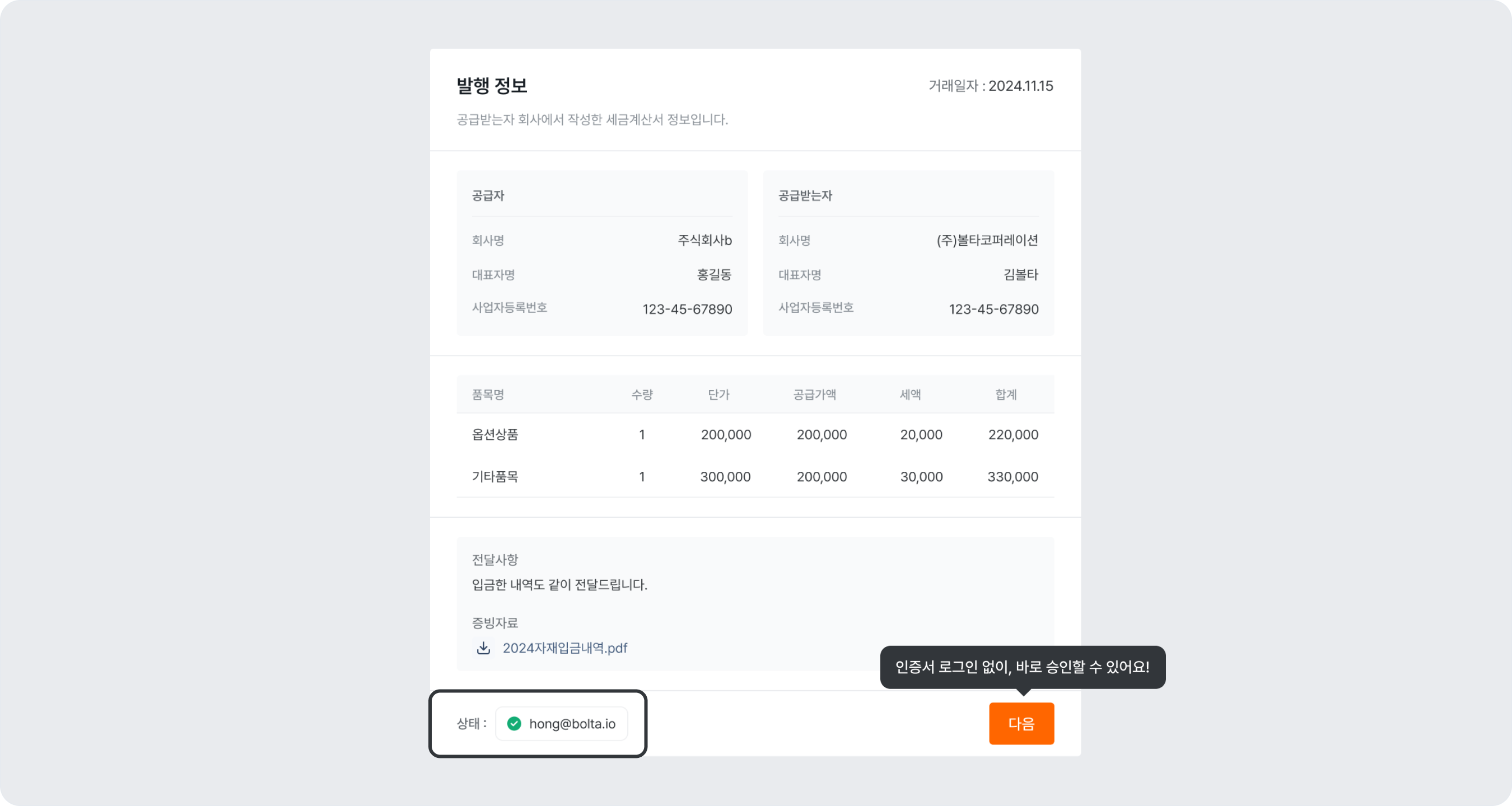 > 만약 인증서가 없는 경우, 최초 1회 등록이 필요해요. 한번만 등록하면 이 후 요청건은 바로 승인하실 수 있습니다.
## 5-2. 최종 승인
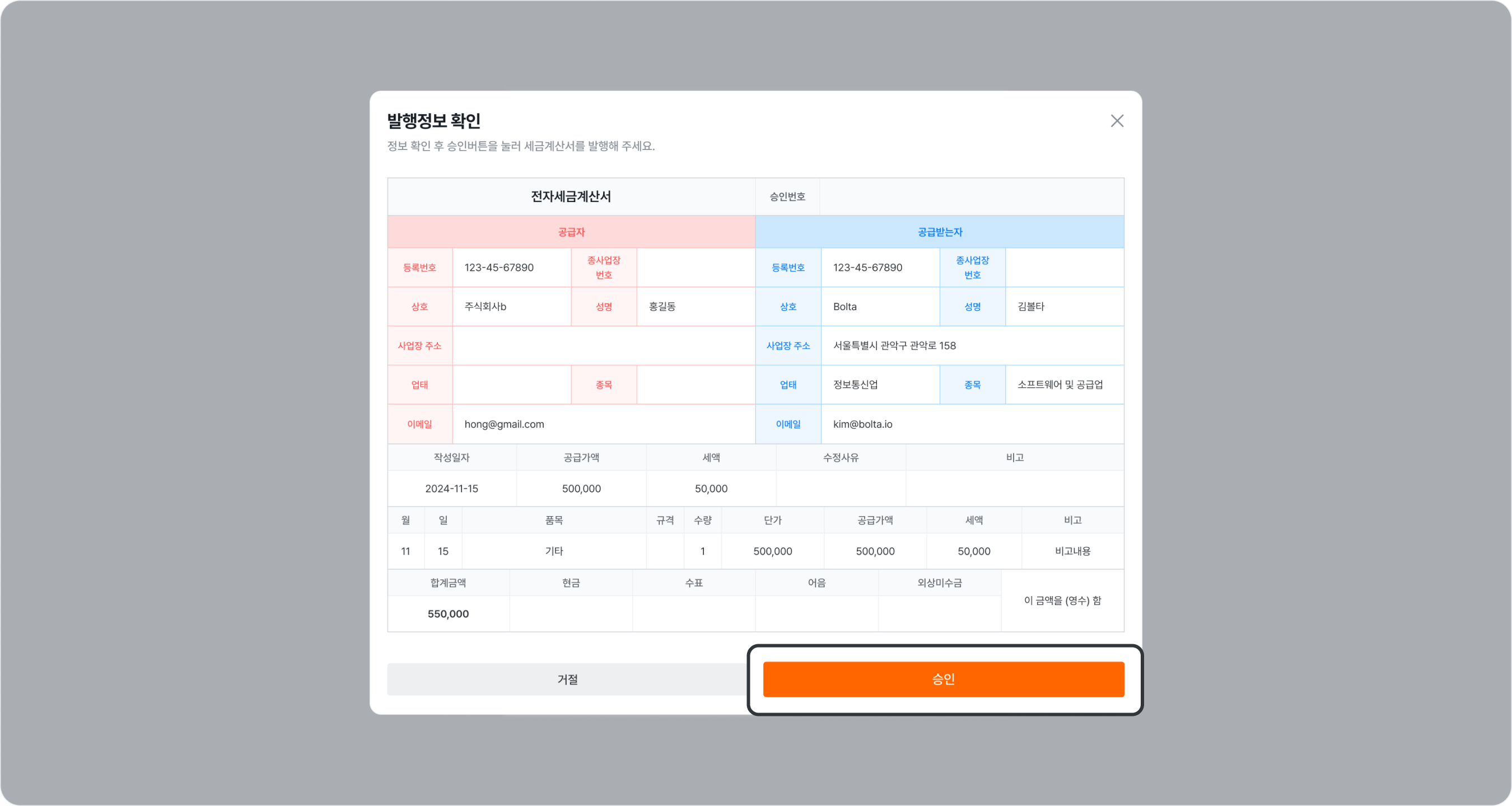
발행 정보를 모두 확인하셨다면, 하단의 **\[승인]** 버튼을 클릭해, 최종 발행을 진행할 수 있어요.
> 만약 인증서가 없는 경우, 최초 1회 등록이 필요해요. 한번만 등록하면 이 후 요청건은 바로 승인하실 수 있습니다.
## 5-2. 최종 승인
발행 정보를 모두 확인하셨다면, 하단의 **\[승인]** 버튼을 클릭해, 최종 발행을 진행할 수 있어요.
 ## 5-3. 발행 완료 확인
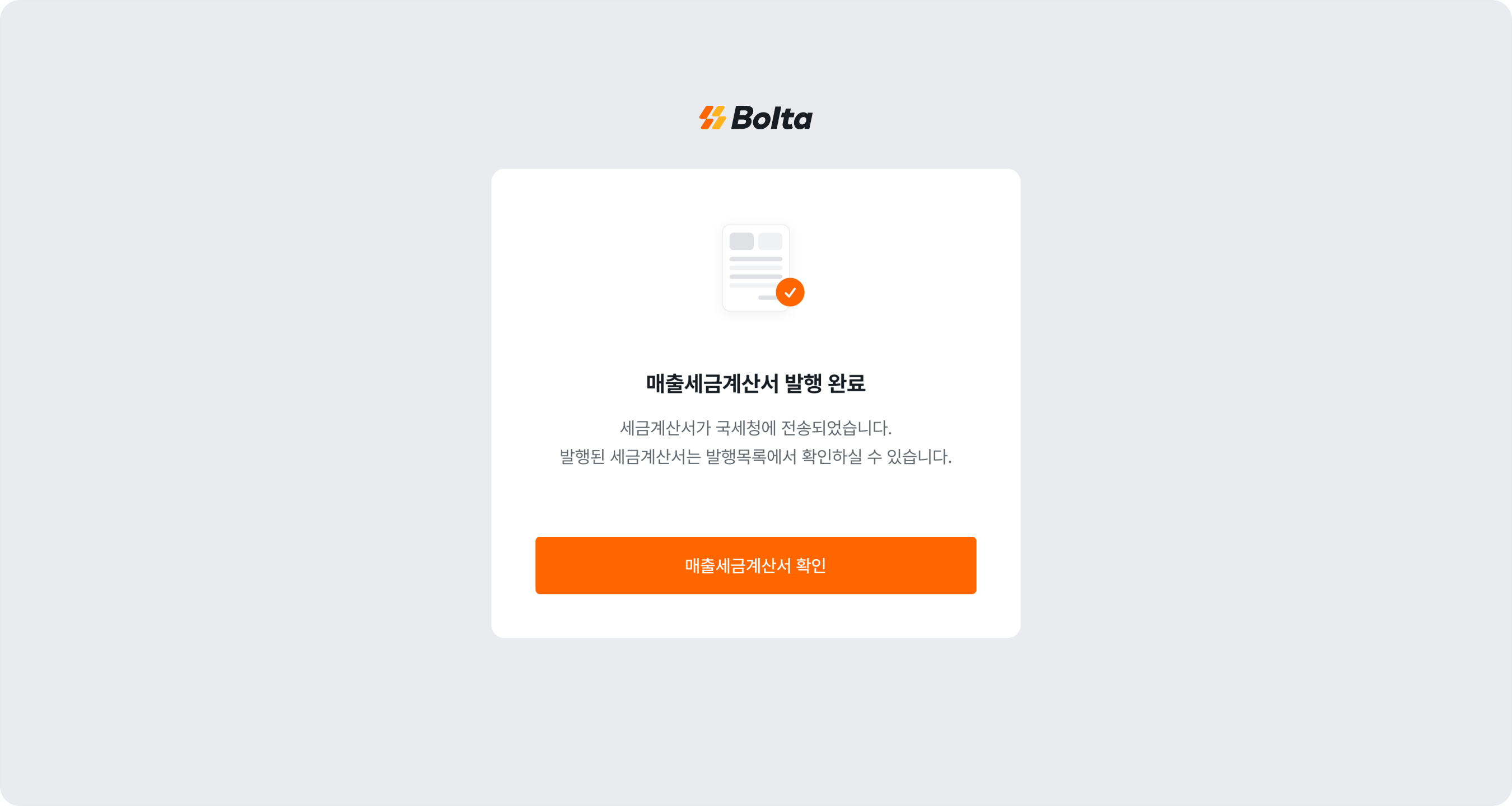
최종적으로 세금계산서가 국세청에 전송됨을 확인하실 수 있어요.
발행이 완료된 세금계산서를 볼타에서 확인하고 싶으시다면, \[매출세금계산서 확인] 버튼을 클릭해 주세요.
## 5-3. 발행 완료 확인
최종적으로 세금계산서가 국세청에 전송됨을 확인하실 수 있어요.
발행이 완료된 세금계산서를 볼타에서 확인하고 싶으시다면, \[매출세금계산서 확인] 버튼을 클릭해 주세요.
 # FAQ
## Q. 승인 요청메일을 받았는데, 유효하지 않은 요청이라고 뜹니다.
A. 해당 요청은 공급받는자가 요청을 취소했거나, 해당 세금계산서의 발행 마감일이 지나 자동으로 취소된 내역입니다.
# FAQ
## Q. 승인 요청메일을 받았는데, 유효하지 않은 요청이라고 뜹니다.
A. 해당 요청은 공급받는자가 요청을 취소했거나, 해당 세금계산서의 발행 마감일이 지나 자동으로 취소된 내역입니다.