> ## Documentation Index
> Fetch the complete documentation index at: https://docs.bolta.io/llms.txt
> Use this file to discover all available pages before exploring further.
# API 키
> 테스트와 라이브 환경별로 API 키를 각각 생성할 수 있습니다.
# 1. API 키 생성
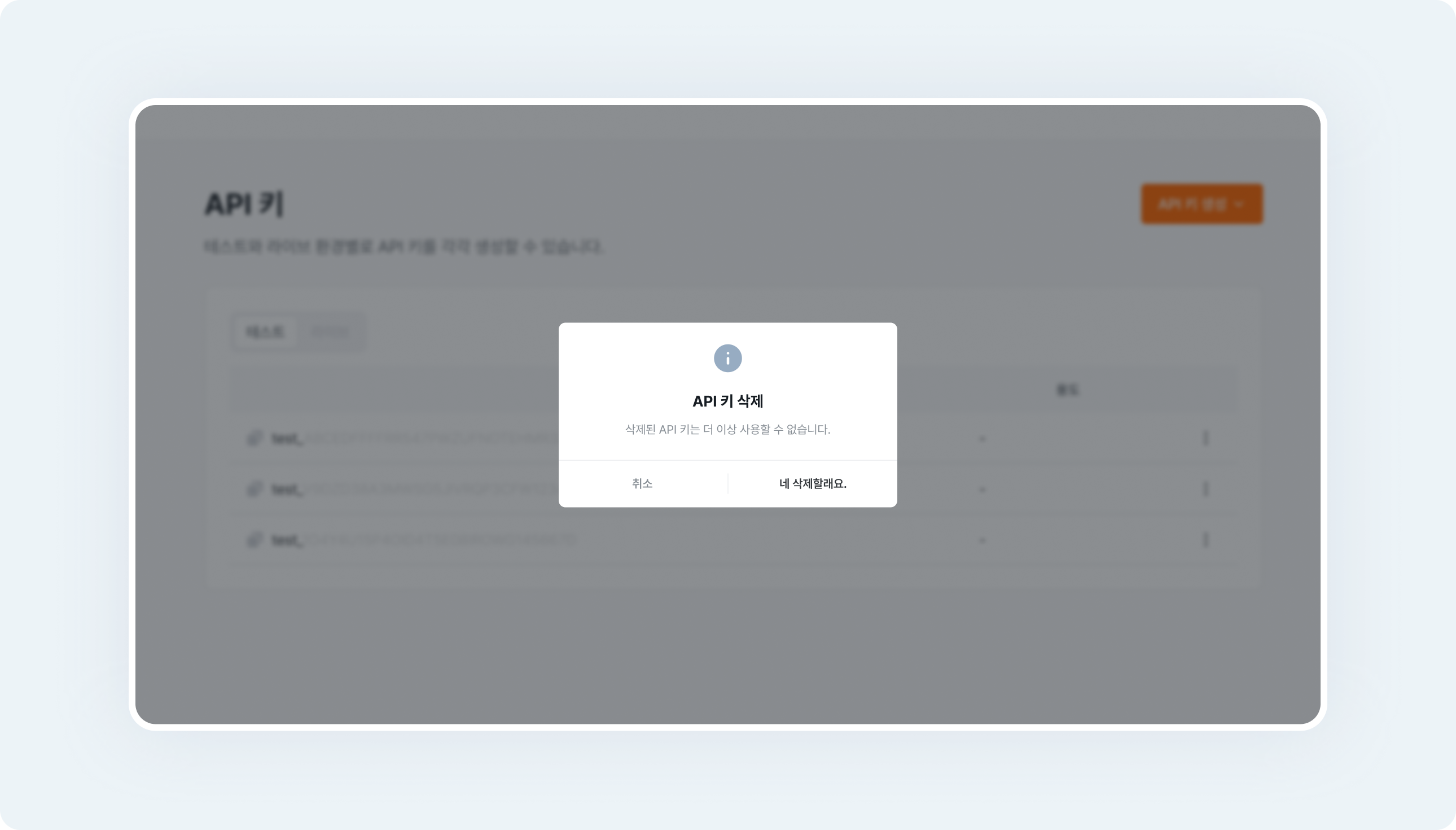
**\[개발자센터]** 메뉴에서 API 키 화면으로 이동해 주세요. 우측 상단의 **\[API 키 생성]** 버튼을 클릭해 주세요.
 ## 1-1. 테스트 / 라이브 키
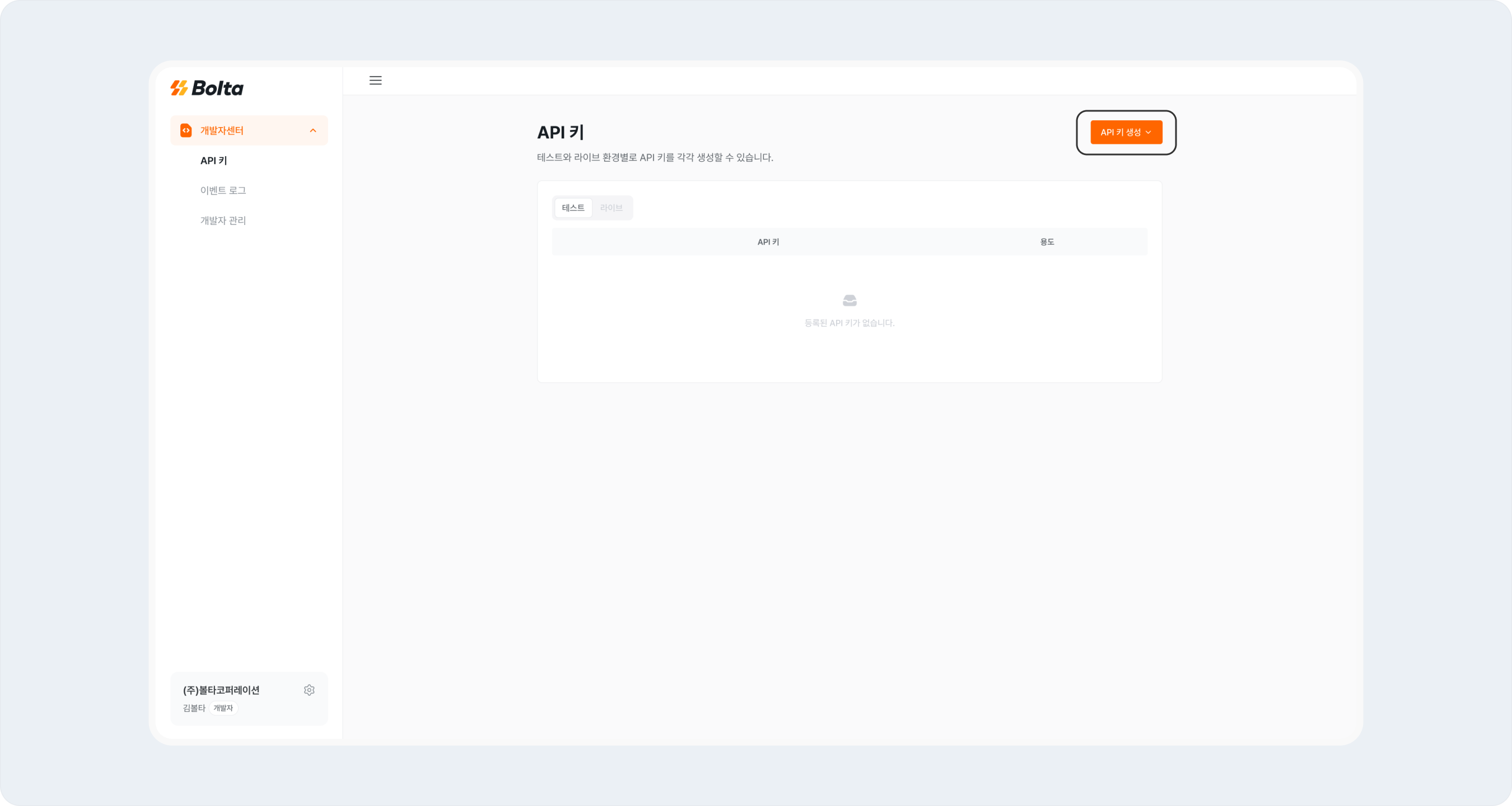
**\[API 키 생성]** 버튼을 클릭하면, **테스트 키, 라이브 키**를 선택할 수 있는 창이 노출돼요.
연동 환경에 맞춰 원하는 키 유형을 선택하면 별도 설정 없이 바로 키가 생성됩니다.
## 1-1. 테스트 / 라이브 키
**\[API 키 생성]** 버튼을 클릭하면, **테스트 키, 라이브 키**를 선택할 수 있는 창이 노출돼요.
연동 환경에 맞춰 원하는 키 유형을 선택하면 별도 설정 없이 바로 키가 생성됩니다.
 ## 1-2. API 키 확인
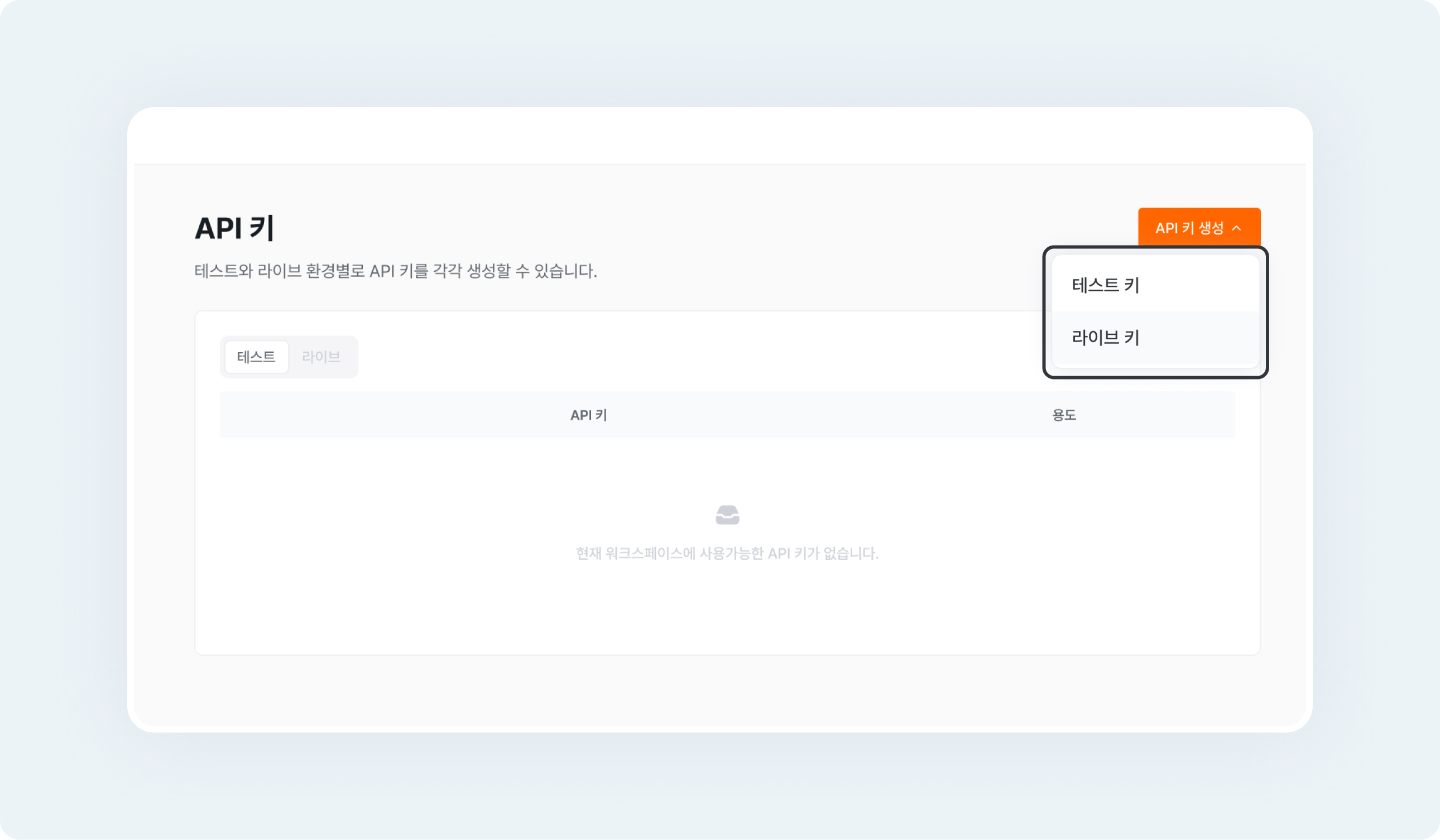
생성된 API 키를 확인해 주세요. 상단 **\[테스트/라이브]** 탭 버튼을 클릭하여, 각 유형에 맞춰 생성 된 키를 확인하실 수 있어요.
> 왼쪽 복사 아이콘을 클릭하여 API 키를 복사할 수 있습니다.
## 1-2. API 키 확인
생성된 API 키를 확인해 주세요. 상단 **\[테스트/라이브]** 탭 버튼을 클릭하여, 각 유형에 맞춰 생성 된 키를 확인하실 수 있어요.
> 왼쪽 복사 아이콘을 클릭하여 API 키를 복사할 수 있습니다.
 * **테스트 키** : 테스트 키는 **test**로 시작하고, 테스트 키를 이용한 모든 발행 요청은 가상으로 이뤄집니다.
* **라이브 키** : 라이브 키는 **live**로 시작하고, 라이브 키를 이용한 모든 발행 요청은 실제로 처리되며, 데이터가 실제 환경에 반영됩니다.
# 2. API 키 수정/삭제
## 2-1. 수정하기
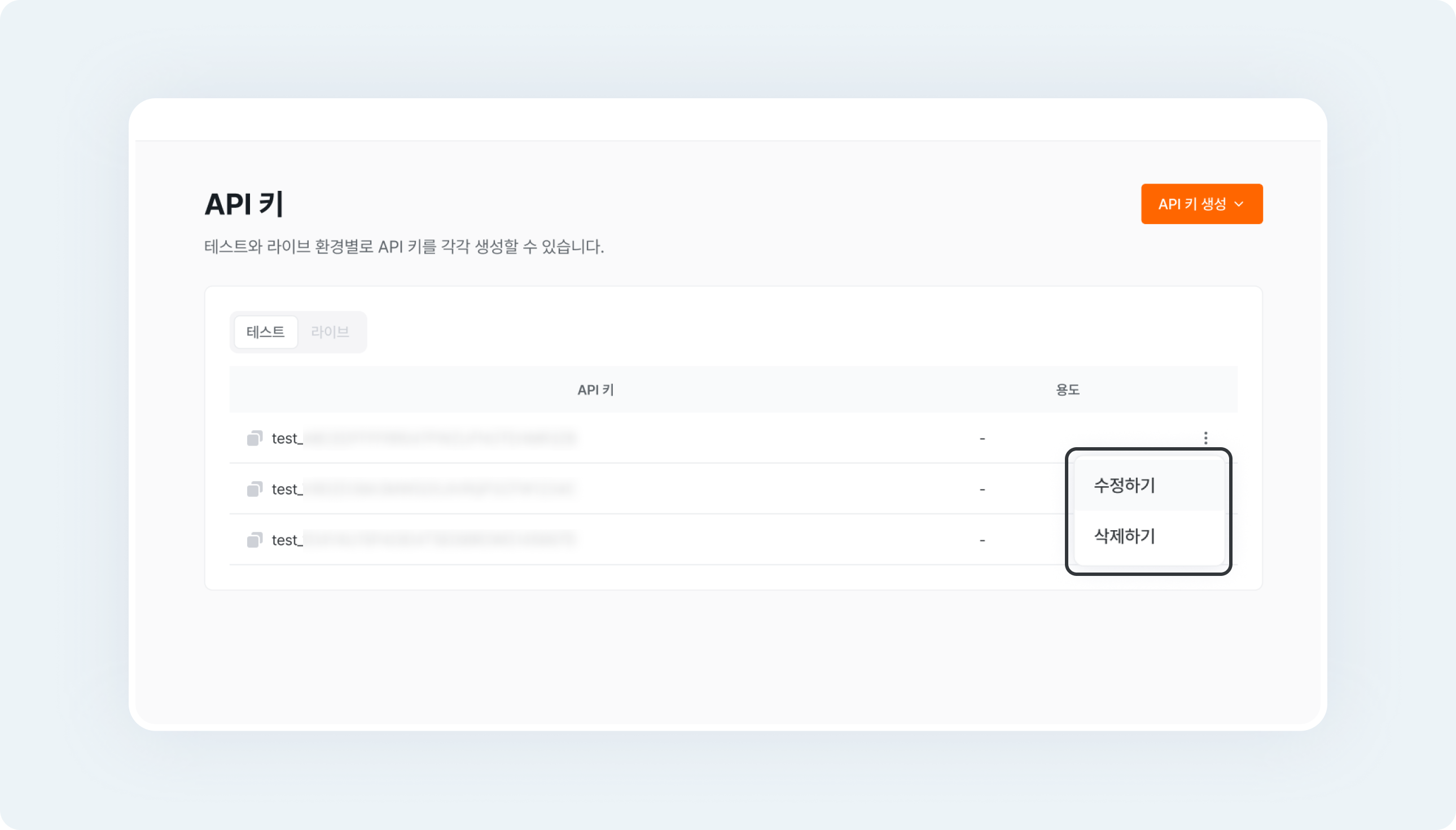
우측 **\[더보기] 아이콘**을 클릭하면 창이 노출돼요. 그런 다음 **\[수정하기]** 를 클릭해 주세요.
* **테스트 키** : 테스트 키는 **test**로 시작하고, 테스트 키를 이용한 모든 발행 요청은 가상으로 이뤄집니다.
* **라이브 키** : 라이브 키는 **live**로 시작하고, 라이브 키를 이용한 모든 발행 요청은 실제로 처리되며, 데이터가 실제 환경에 반영됩니다.
# 2. API 키 수정/삭제
## 2-1. 수정하기
우측 **\[더보기] 아이콘**을 클릭하면 창이 노출돼요. 그런 다음 **\[수정하기]** 를 클릭해 주세요.
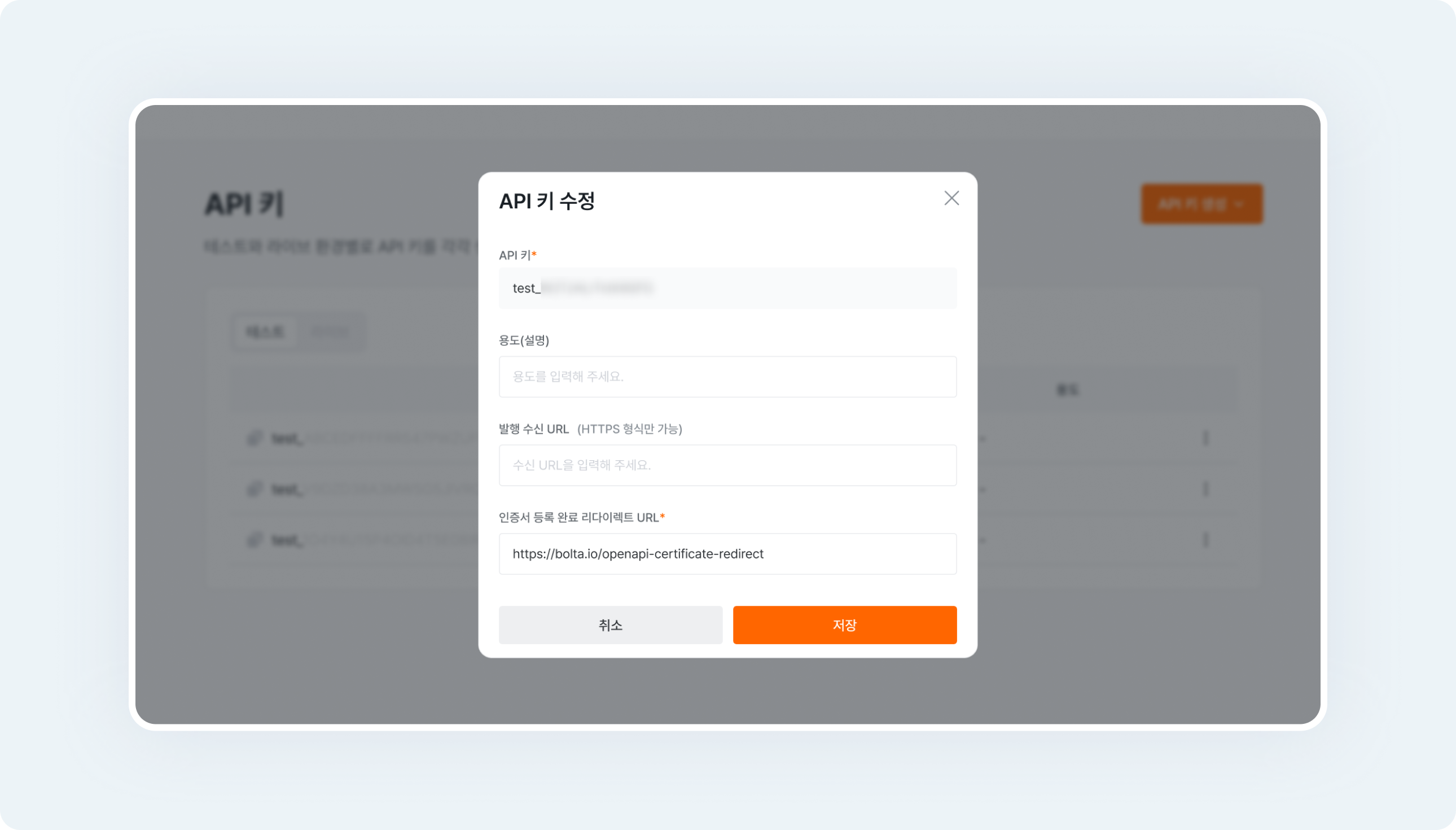
 API 키 수정 화면에서 선택한 키의 용도와
웹훅 연결에 필요한 발행 수신 URL, 인증서 등록 완료 리다이렉트 URL을 같이 수정할 수 있어요.
> 인증서 등록 완료 리다이렉트 URL의 역할과 등록 흐름은 [인증서 등록 연동](/docs/api-introduction/certificate-registration)에서 확인하세요.
[웹훅 연결 바로가기](/docs/developer-center/webhook-connection)
API 키 수정 화면에서 선택한 키의 용도와
웹훅 연결에 필요한 발행 수신 URL, 인증서 등록 완료 리다이렉트 URL을 같이 수정할 수 있어요.
> 인증서 등록 완료 리다이렉트 URL의 역할과 등록 흐름은 [인증서 등록 연동](/docs/api-introduction/certificate-registration)에서 확인하세요.
[웹훅 연결 바로가기](/docs/developer-center/webhook-connection)
 ## 2-2. 삭제하기
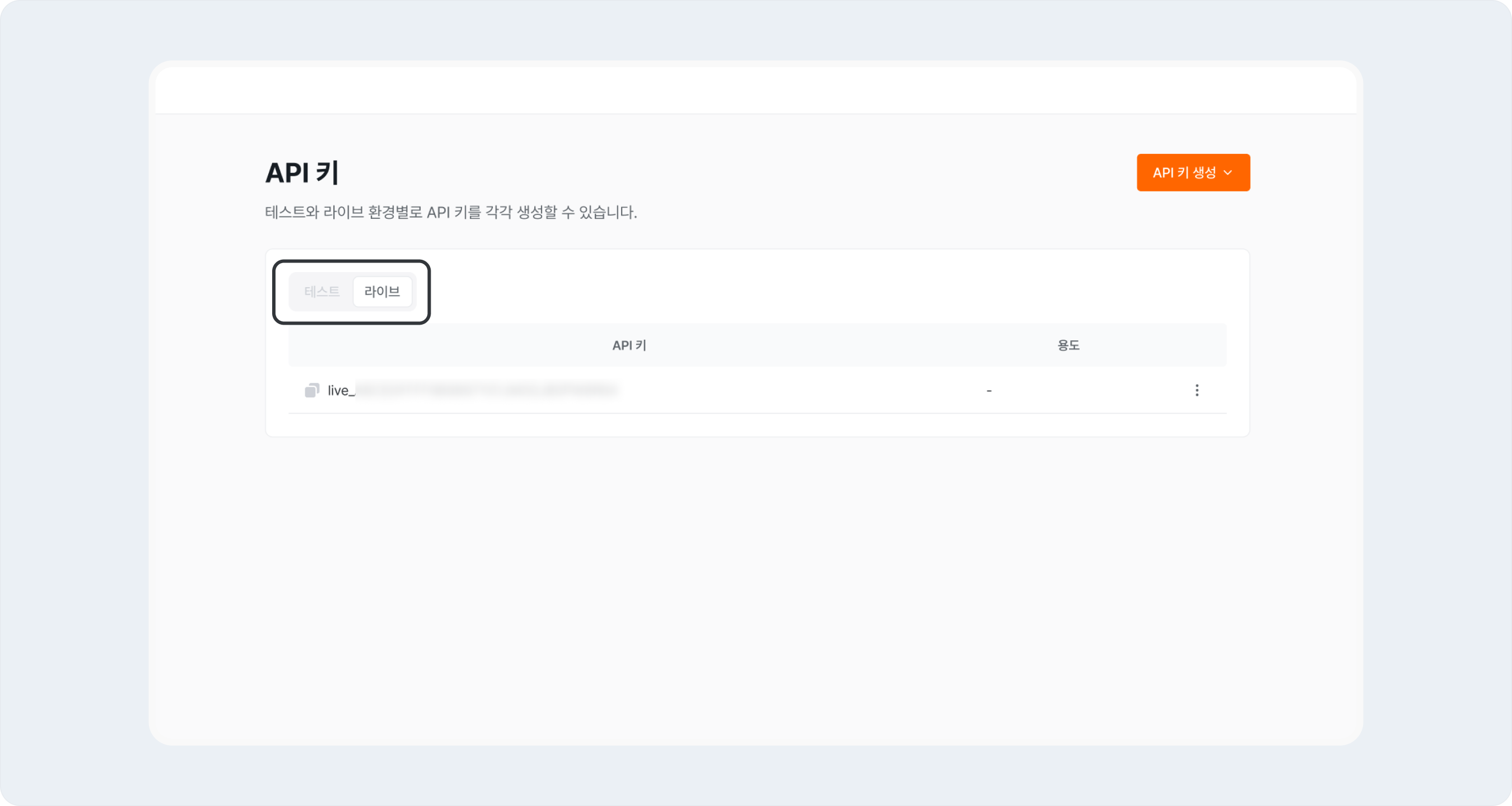
사용하지 않는 키는 **\[삭제하기]** 를 클릭해 주세요. 이후 아래와 같이 확인 창이 노출돼요.
**\[네 삭제할래요.]** 버튼을 클릭하면 최종적으로 API 키가 삭제 처리됩니다.
> 테스트 키, 라이브 키 모두 삭제 가능합니다.
## 2-2. 삭제하기
사용하지 않는 키는 **\[삭제하기]** 를 클릭해 주세요. 이후 아래와 같이 확인 창이 노출돼요.
**\[네 삭제할래요.]** 버튼을 클릭하면 최종적으로 API 키가 삭제 처리됩니다.
> 테스트 키, 라이브 키 모두 삭제 가능합니다.