> ## Documentation Index
> Fetch the complete documentation index at: https://docs.bolta.io/llms.txt
> Use this file to discover all available pages before exploring further.
# 매출 내역 조회
> 세금계산서와 현금영수증 매출을 확인하고 입금 내역을 관리합니다.
## 매출 조회
\[재무·회계] > \[매출 내역]으로 이동하세요. 거래처나 품목명으로 검색하고 조회 기간, 거래 유형, 입금 상태를 선택하세요.
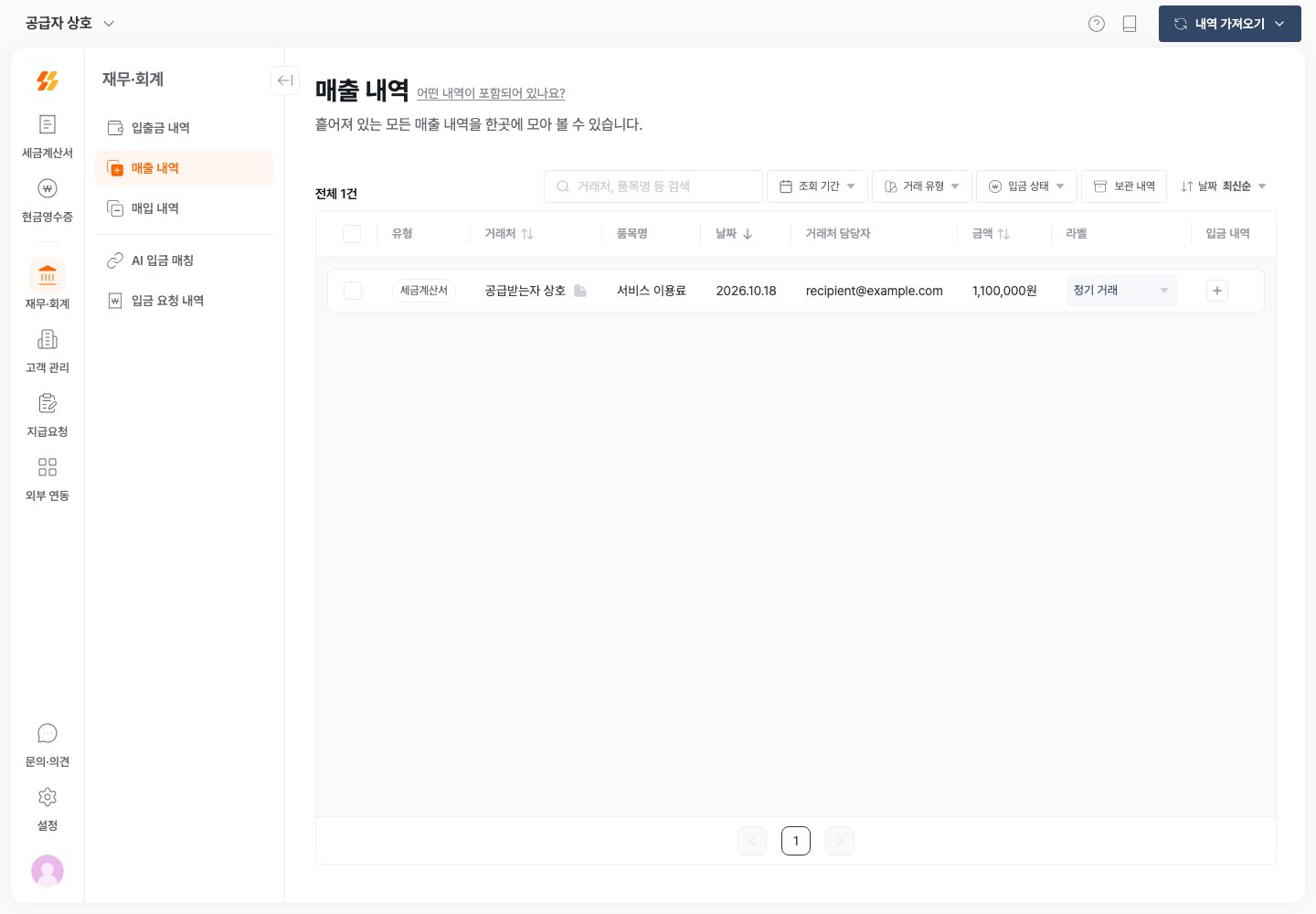 거래 행을 열면 상세 내용을 확인합니다. 거래처 담당자, 금액, 라벨을 확인하고 필요한 항목을 관리하세요.
## 입금 연결
\[입금 내역] 열의 추가 버튼으로 입금 정보를 연결하세요. 은행 거래와 연결하거나 직접 입력한 입금 내역을 관리합니다. [입금 내역 관리](/docs/invoice/sales/management/deposit-history)를 참고하세요.
여러 거래의 입금을 확인하려면 [AI 입금 매칭](/docs/accounting/payment-matches)에서 제안을 검토하세요. 홈택스 내역은 [매출과 매입 내역 연동](/docs/setting/general/data-sync)에서 연결합니다.
## 상세 정보와 문서 다운로드
세금계산서 내역을 열어 \[상세 내용]과 \[수정발행 이력]을 확인하세요. PDF가 필요하면 \[PDF 다운로드]를 클릭하세요. 볼타 발행 건에서 XML이 필요하면 \[XML 다운로드]를 이용합니다. 수정발행과 이메일 재발송 버튼이 표시된 내역은 상세 화면에서 해당 작업을 진행합니다.
현금영수증 내역은 승인번호와 거래유형을 확인하세요. 원본 발행 상태와 취소 처리는 [현금영수증 내역 관리](/docs/cash-receipt/history)를 참고하세요.
거래 행을 열면 상세 내용을 확인합니다. 거래처 담당자, 금액, 라벨을 확인하고 필요한 항목을 관리하세요.
## 입금 연결
\[입금 내역] 열의 추가 버튼으로 입금 정보를 연결하세요. 은행 거래와 연결하거나 직접 입력한 입금 내역을 관리합니다. [입금 내역 관리](/docs/invoice/sales/management/deposit-history)를 참고하세요.
여러 거래의 입금을 확인하려면 [AI 입금 매칭](/docs/accounting/payment-matches)에서 제안을 검토하세요. 홈택스 내역은 [매출과 매입 내역 연동](/docs/setting/general/data-sync)에서 연결합니다.
## 상세 정보와 문서 다운로드
세금계산서 내역을 열어 \[상세 내용]과 \[수정발행 이력]을 확인하세요. PDF가 필요하면 \[PDF 다운로드]를 클릭하세요. 볼타 발행 건에서 XML이 필요하면 \[XML 다운로드]를 이용합니다. 수정발행과 이메일 재발송 버튼이 표시된 내역은 상세 화면에서 해당 작업을 진행합니다.
현금영수증 내역은 승인번호와 거래유형을 확인하세요. 원본 발행 상태와 취소 처리는 [현금영수증 내역 관리](/docs/cash-receipt/history)를 참고하세요.
 ## 여러 매출의 관리 정보 수정
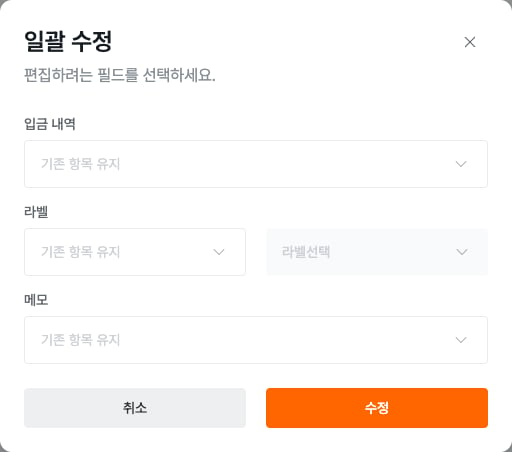
1. 목록에서 변경할 행을 선택하고 하단의 \[수정]을 클릭하세요.
2. \[입금 내역], \[라벨], \[메모] 중 변경할 항목을 설정하세요. 변경하지 않을 항목은 \[기존 항목 유지]로 두세요.
3. 입금 상태는 \[입금 완료] 또는 \[입금 연결 해제]를 선택합니다. 라벨과 메모는 \[모두 바꾸기]로 입력하거나 \[모두 제거]를 선택합니다.
4. \[수정]을 클릭하고 목록과 상세 화면에서 결과를 확인하세요.
입금 완료는 관리 기록을 변경합니다. 실제 계좌의 입금 여부를 확인한 뒤 처리하세요. 통계에서 제외할 거래는 [보관과 해제](/docs/accounting/archive)를 이용하세요.
This documentation is built and hosted on [Mintlify](https://mintlify.com), a developer documentation platform.
## 여러 매출의 관리 정보 수정
1. 목록에서 변경할 행을 선택하고 하단의 \[수정]을 클릭하세요.
2. \[입금 내역], \[라벨], \[메모] 중 변경할 항목을 설정하세요. 변경하지 않을 항목은 \[기존 항목 유지]로 두세요.
3. 입금 상태는 \[입금 완료] 또는 \[입금 연결 해제]를 선택합니다. 라벨과 메모는 \[모두 바꾸기]로 입력하거나 \[모두 제거]를 선택합니다.
4. \[수정]을 클릭하고 목록과 상세 화면에서 결과를 확인하세요.
입금 완료는 관리 기록을 변경합니다. 실제 계좌의 입금 여부를 확인한 뒤 처리하세요. 통계에서 제외할 거래는 [보관과 해제](/docs/accounting/archive)를 이용하세요.
This documentation is built and hosted on [Mintlify](https://mintlify.com), a developer documentation platform.