> ## Documentation Index
> Fetch the complete documentation index at: https://docs.bolta.io/llms.txt
> Use this file to discover all available pages before exploring further.
# AI 입금 매칭
> 입금 거래와 매출의 연결 제안을 검토합니다.
## 이용 준비
라이트 플랜부터 이용합니다. [은행 계좌](/docs/bank/account-management)를 연동하고 입금 내역과 매출 내역 조회 권한을 확인하세요. 권한이 없다면 워크스페이스 관리자에게 요청하세요.
## 제안 검토와 승인
1. \[재무·회계] > \[AI 입금 매칭]의 \[검토 대기]를 여세요.
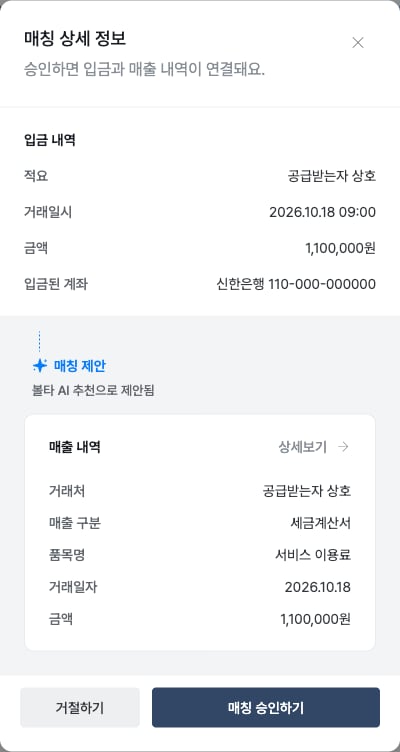
2. 입금의 적요, 거래일시, 금액과 제안된 매출의 거래처, 품목, 금액을 비교하세요. \[매칭 근거]에서 AI 추천인지 규칙 일치인지 확인합니다.
3. 내역을 클릭해 \[매칭 상세 정보]를 여세요. \[상세보기]로 대상 매출도 확인합니다.
4. 연결할 거래가 맞으면 \[매칭 승인하기]를 클릭하고 \[네, 승인할게요]로 확정하세요. 입금과 매출이 연결됩니다.
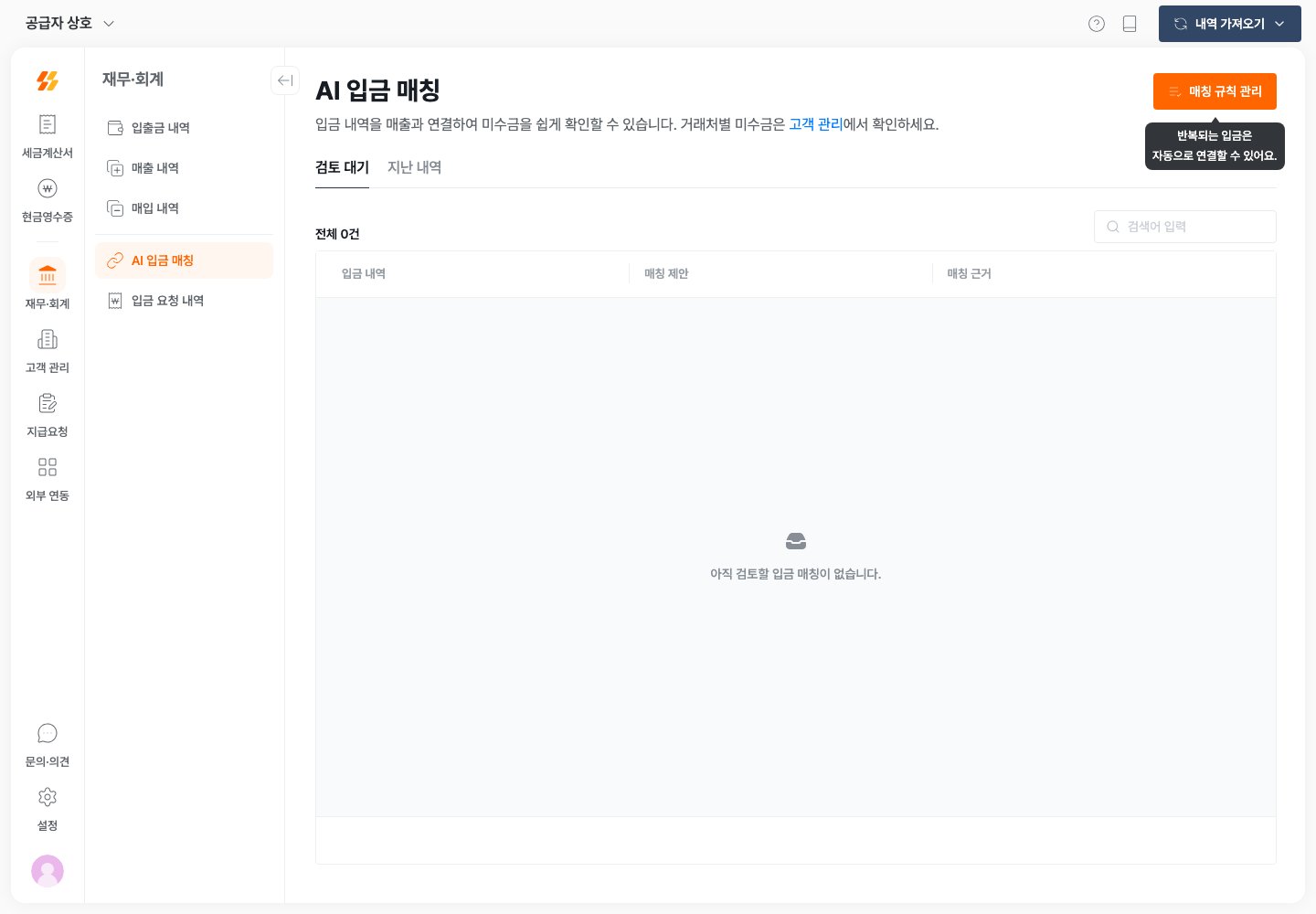 목록의 \[승인] 버튼으로도 처리합니다. 한 번에 최대 100건을 함께 처리합니다. 체크박스로 선택한 뒤 \[승인하기]를 클릭하세요. 확인 창에 표시된 처리 건수를 확인하세요. 연결할 매출이 사라진 제안은 승인 대상에서 제외합니다.
 ## 제안 거절과 직접 연결
거래가 다르면 \[거절] 또는 상세 화면의 \[거절하기]를 클릭하고 확인하세요. 여러 건은 선택 후 \[거절하기]로 처리합니다. 거절한 같은 내역은 다시 제안하지 않습니다.
다른 매출에 연결하려면 상세 화면의 \[입금 내역 상세]로 이동하세요. \[연결된 증빙]에서 올바른 매출을 선택합니다. [입출금 내역 관리](/docs/bank/transaction-management)를 참고하세요.
## 처리 결과 확인
\[지난 내역]에서 매칭완료, 매칭거절, 매칭종료를 확인하세요. 완료한 연결을 바꾸려면 해당 내역을 열고 \[입금 내역 상세]에서 연결을 해제한 뒤 다시 연결하세요.
이미 처리됐다는 안내가 나오면 갱신된 목록과 지난 내역을 확인하세요. 조회에 실패했다면 다시 불러온 뒤 처리 상태를 확인합니다.
반복되는 거래는 [매칭 규칙 관리](/docs/accounting/matching-rules)에서 조건을 저장하세요. 거래처별 미수금은 [고객 거래 내역](/docs/customer/issue-history)에서 확인합니다.
This documentation is built and hosted on [Mintlify](https://mintlify.com), a developer documentation platform.
## 제안 거절과 직접 연결
거래가 다르면 \[거절] 또는 상세 화면의 \[거절하기]를 클릭하고 확인하세요. 여러 건은 선택 후 \[거절하기]로 처리합니다. 거절한 같은 내역은 다시 제안하지 않습니다.
다른 매출에 연결하려면 상세 화면의 \[입금 내역 상세]로 이동하세요. \[연결된 증빙]에서 올바른 매출을 선택합니다. [입출금 내역 관리](/docs/bank/transaction-management)를 참고하세요.
## 처리 결과 확인
\[지난 내역]에서 매칭완료, 매칭거절, 매칭종료를 확인하세요. 완료한 연결을 바꾸려면 해당 내역을 열고 \[입금 내역 상세]에서 연결을 해제한 뒤 다시 연결하세요.
이미 처리됐다는 안내가 나오면 갱신된 목록과 지난 내역을 확인하세요. 조회에 실패했다면 다시 불러온 뒤 처리 상태를 확인합니다.
반복되는 거래는 [매칭 규칙 관리](/docs/accounting/matching-rules)에서 조건을 저장하세요. 거래처별 미수금은 [고객 거래 내역](/docs/customer/issue-history)에서 확인합니다.
This documentation is built and hosted on [Mintlify](https://mintlify.com), a developer documentation platform.